Unclutter

多功能隐藏菜单

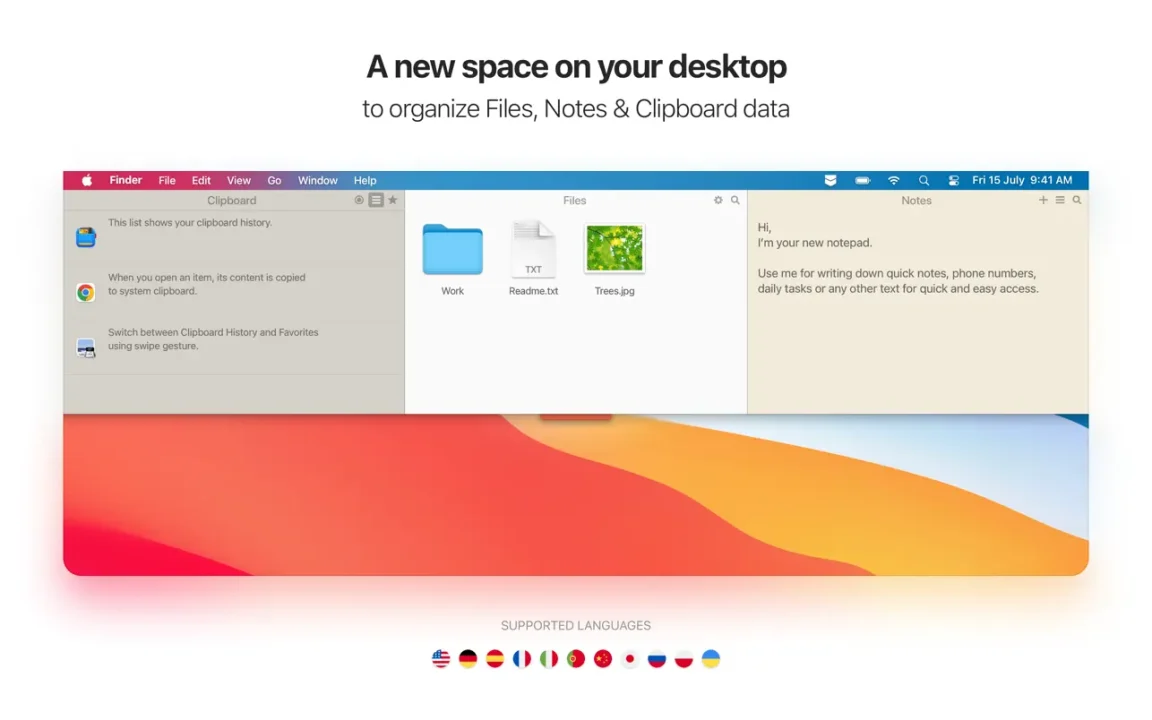
Unclutter 可以在桌面快捷整理笔记、常用文件和剪贴板内容。

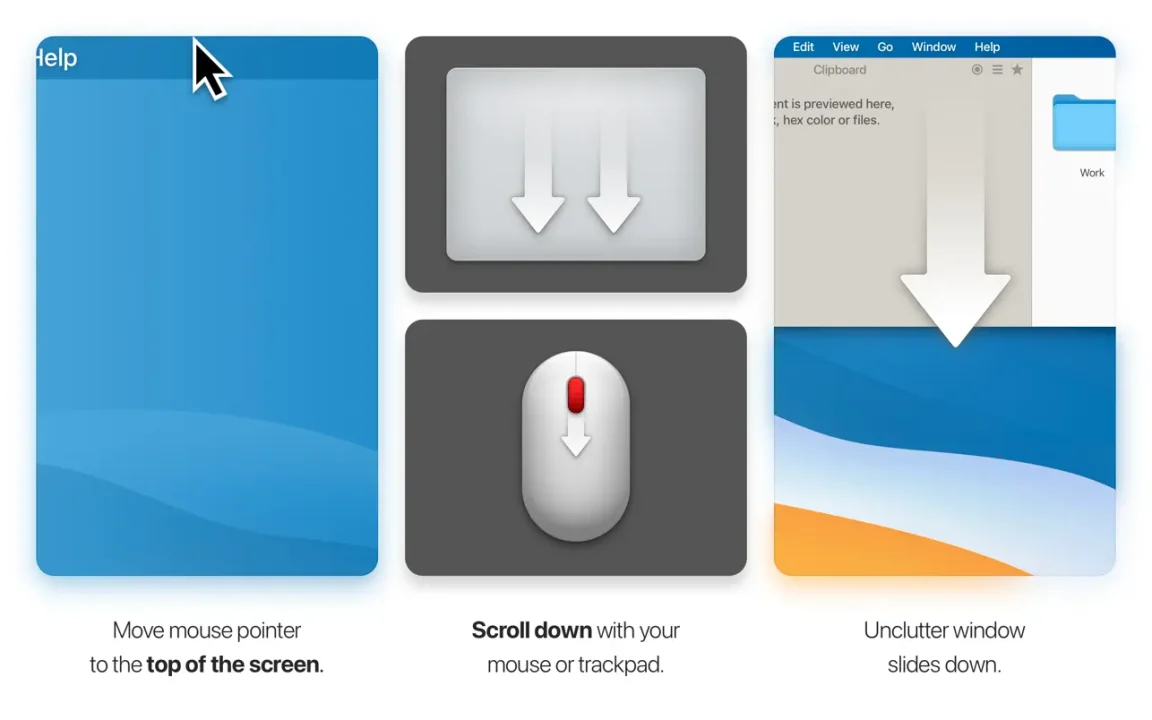
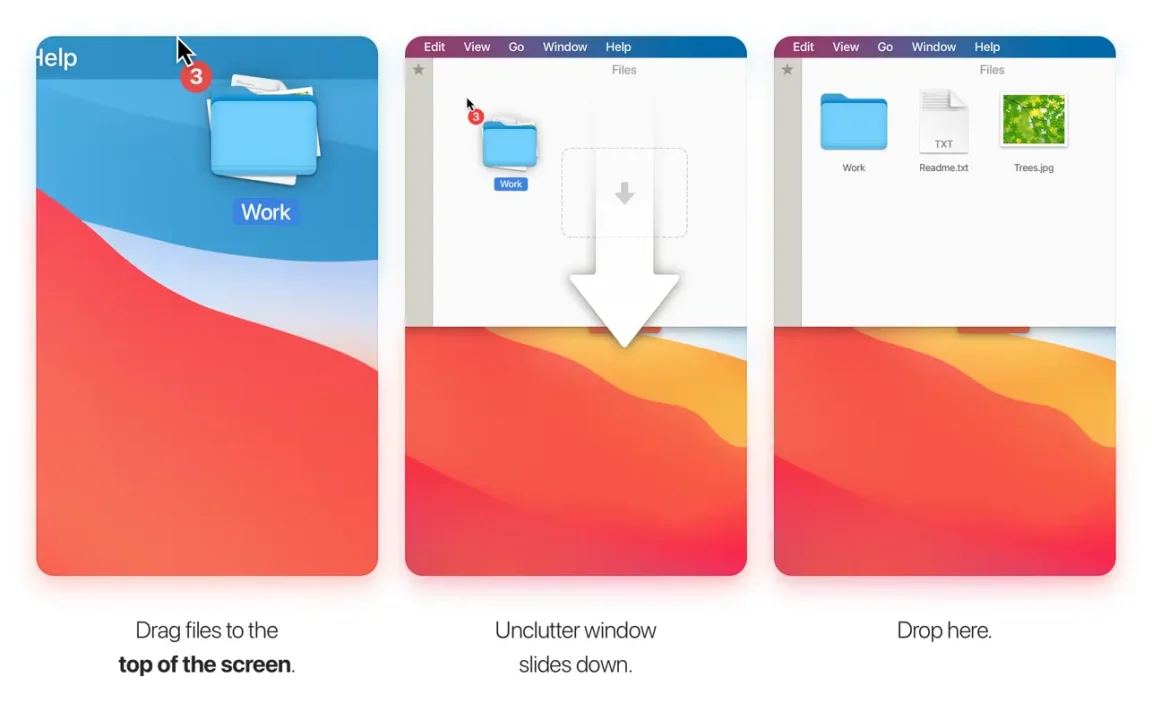
只需将鼠标移动到屏幕顶部并向下滑动,打开 Unclutter,将其他内容直接拖拽到框框里,就可以让 Unclutter 帮你记录啦。

三款工具合而为一,Mac 从此更加简单易用,是你想得到的,也是你想不到的。

主要功能:

  • 就算是在全屏模式下也能快速访问
  • 完美支持多屏显示
  • 文件储存,让桌面保持清爽
  • 笔记,迅速写下所思所想
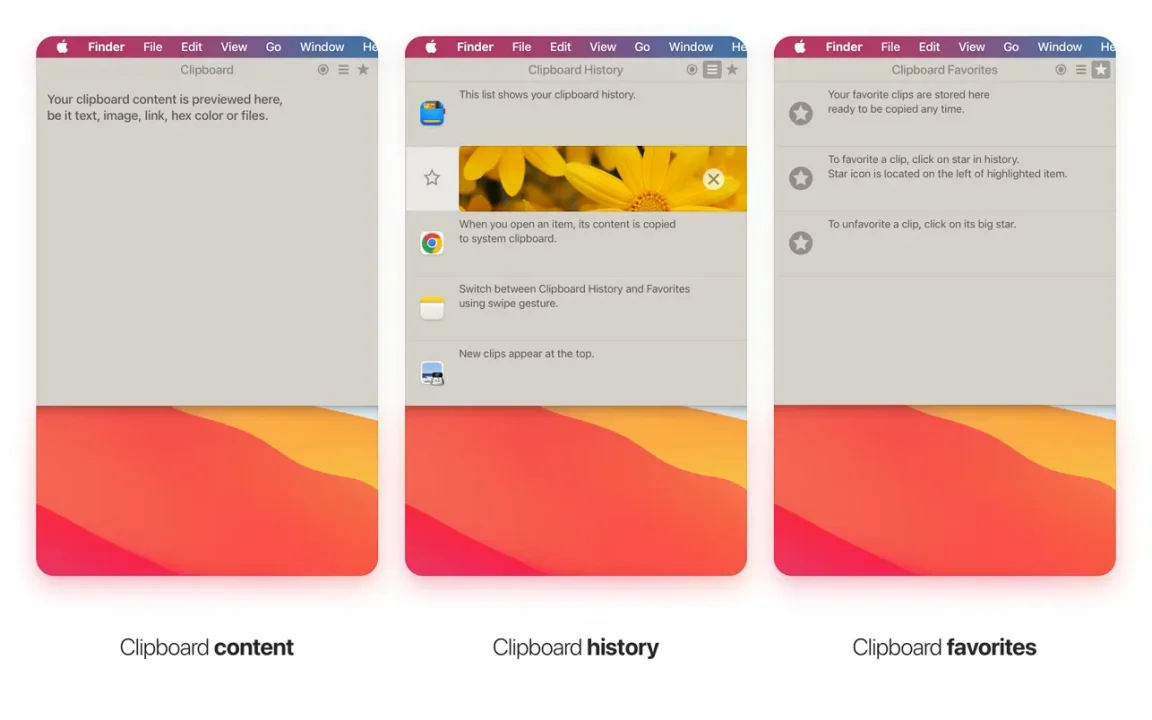
  • 剪贴板管理器,记录每一次的复制粘贴
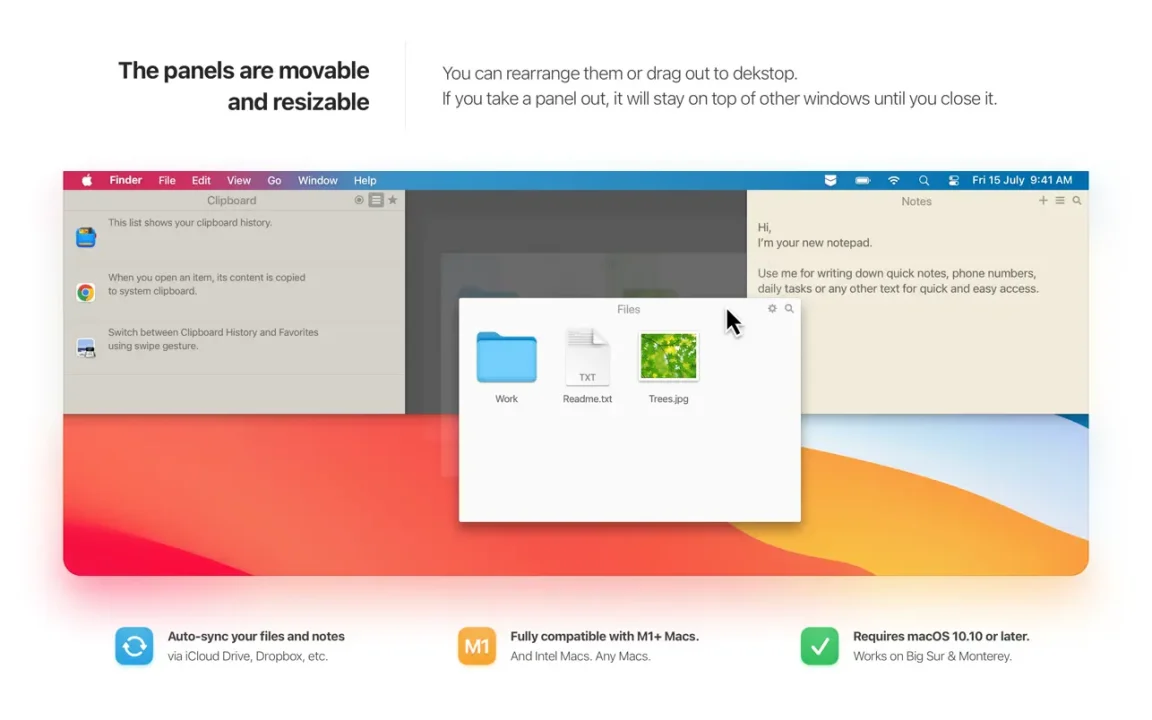
  • 功能卡片轻松拖拽,还可以固定在屏幕最上
  • 可以使用 Dropbox 自动同步
  • 支持 Retina 屏幕
  • 支持 macOS 亮/暗主题模式

版本 2.2.15 说明:

  • 更新:Uncletter Files现在正确显示带有指定符号或表情符号(如果有的话)的文件夹图标。在macOS 26 Tahoe上,行为现在更接近Finder。仍在应用自定义文件夹颜色。
  • 更新:“清理器首选项”已重命名为“清理器设置”
  • 添加:自动化和书写支持:Unclutter现在接受来自其他应用程序的AppleScript命令。默认情况下启用,但可以在“Unclutter Settings-Advanced”中关闭。更多信息:https://unclutterapp.com/info/automation
  • 其他细微的兼容性和性能改进。
  1. 打开应用时系统提示“已损坏,你应该移到废纸篓”
    这个是 macOS 的自我保护机制,不是在 Appstore 下载的应用,有时会有这类提示,解决方法请参考:两招解决macOS安装软件提示“已损坏”的问题
  2. 打开拥有多个分卷(dmgpart)的安装包
    在早期,我们的部份大型软件或游戏,都是分卷打包的,以方便下载。但是在最新的macOS系统下,无法直接打开此类安装包,解决方法请参考:如何打开多分卷安装包(dmgpart)
  3. 部份软件需要关闭SIP才可使用
    请留意页面上的提示,有部份应用需要关闭系统的SIP功能,才可正常使用,关闭方法请参考:macOS 系统关闭 SIP 教程
  4. 打开应用时提示“无法验证是否恶意软件”
    这个是 macOS 的自我保护机制,不是在 Appstore 下载的应用,有时会有这类提示,解决方法请参考:提示“无法验证是否恶意软件”的解决方法
  5. 是否支持版本更新
    请勿在应用内直接更新版本,以免破解(或序列号)失效。您在本站使用积分购买的所有应用,都可享受免费更新,即今后本站发布此应用的新版本您可以免费下载。
  6. 为什么有的应用更新不频繁
    这是因为我们力求所有发布的软件都能稳定运行,有些应用如果能稳定运行的,我们会适当降低更新频率;而如果软件有严重Bug等问题,我们会在第一时间更新。另外对于大部分热门应用,我们也会力求尽快更新。
  7. 此应用支持的系统
    本站提供的所有应用均为 macOS 版本。不支持 iPhone(iOS)、iPad(iPadOS)、Linux 以及 Windows。关于支持的具体 macOS版本,请参考右侧的系统要求字段。