

资源详情内容
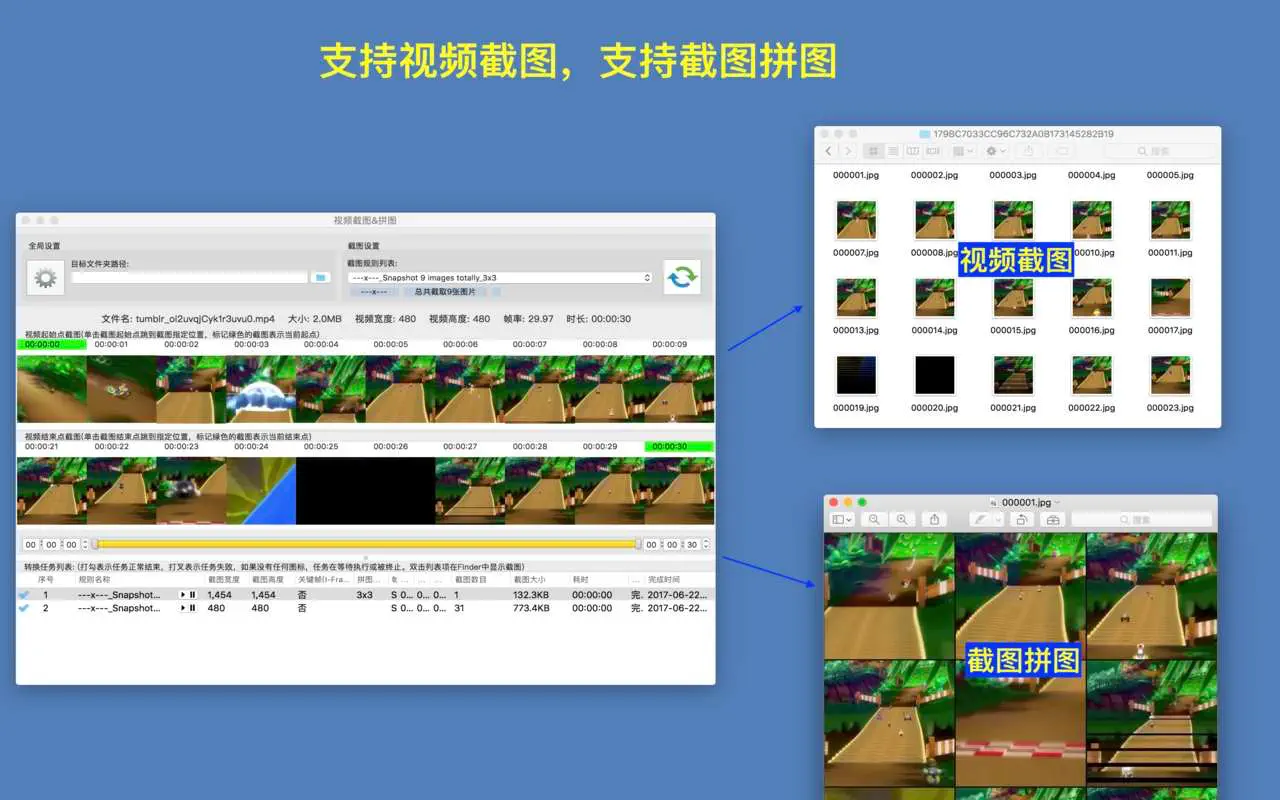
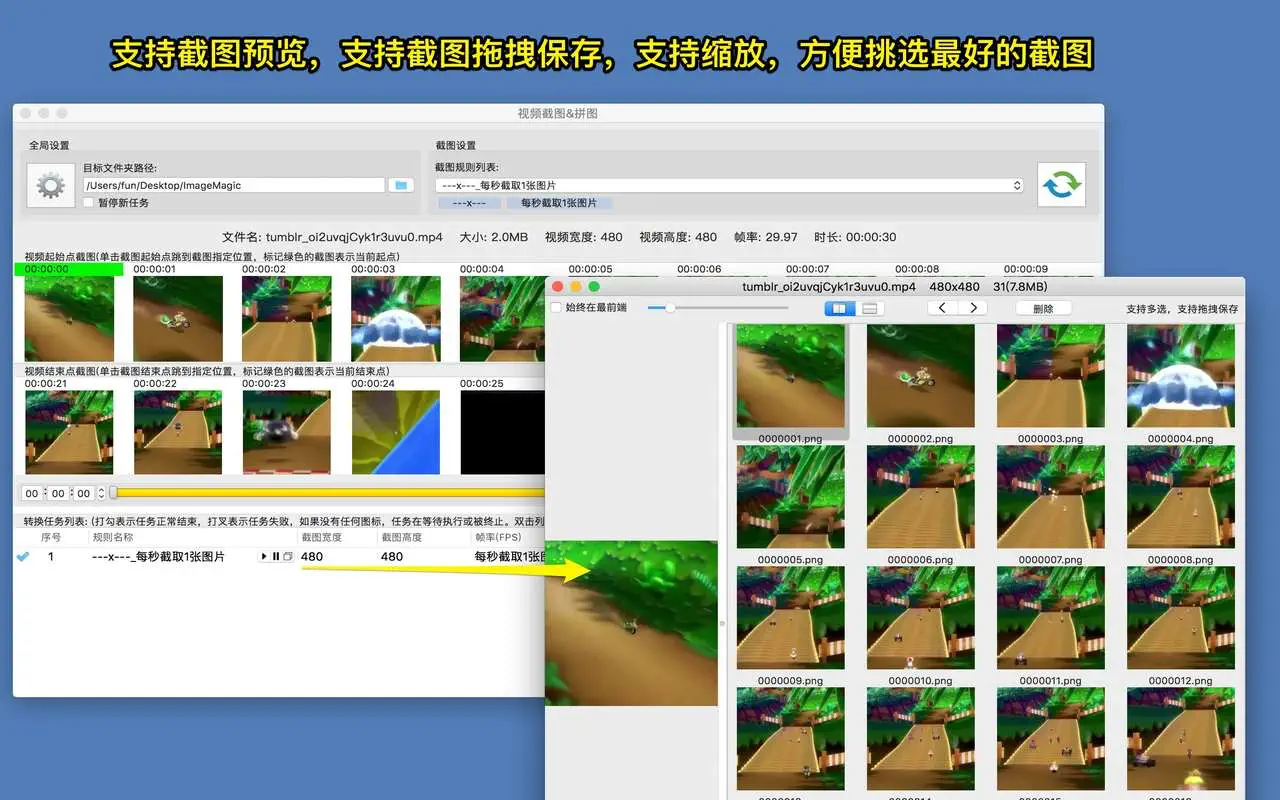
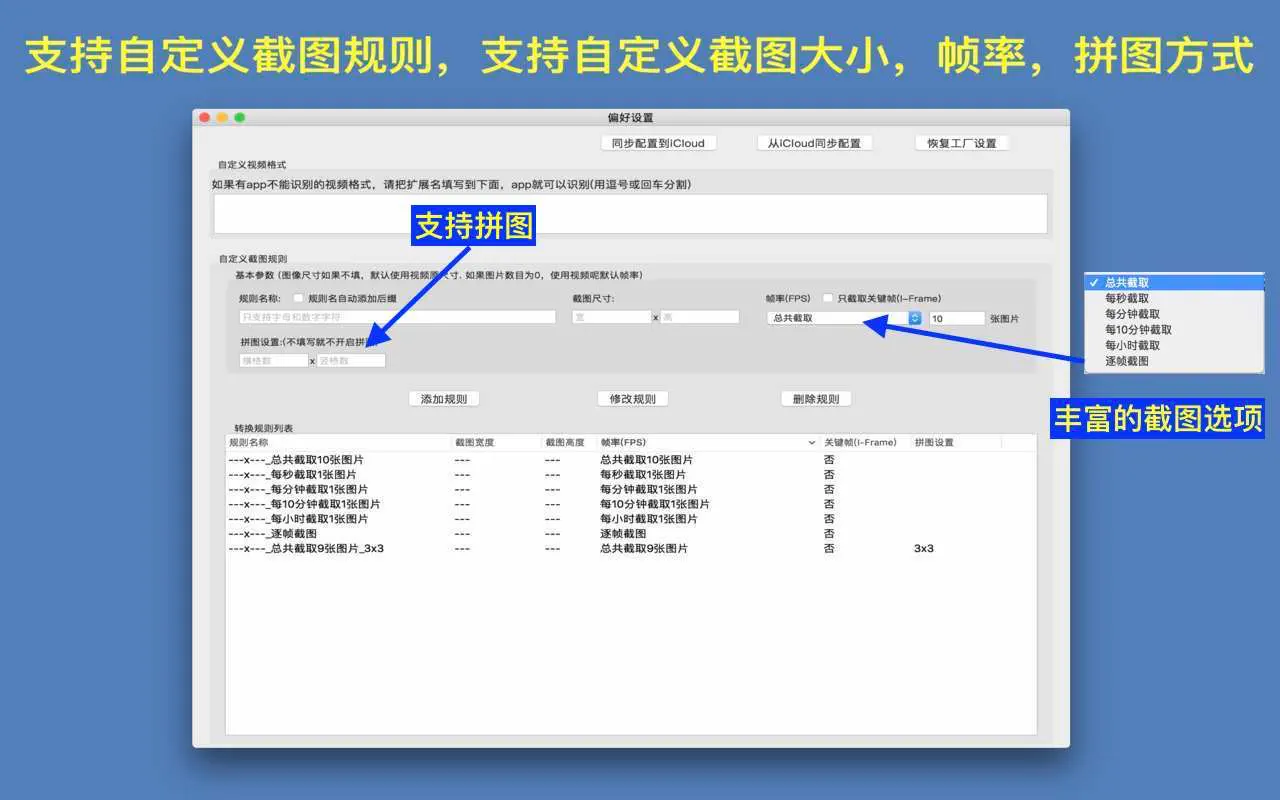
视频截图与拼图基于 FFmpeg,支持常见视频格式,可逐帧截图或按指定时间间隔截图。应用提供多种截图选项和预览,便于挑选所需画面;可调整截图尺寸和帧率、裁去不需要的画面以减小生成文件大小,并把多张截图拼接为一张图片;配置可通过 iCloud 同步。内置 FFplay 可从截图对应的时间点播放,帮助定位视频片段。
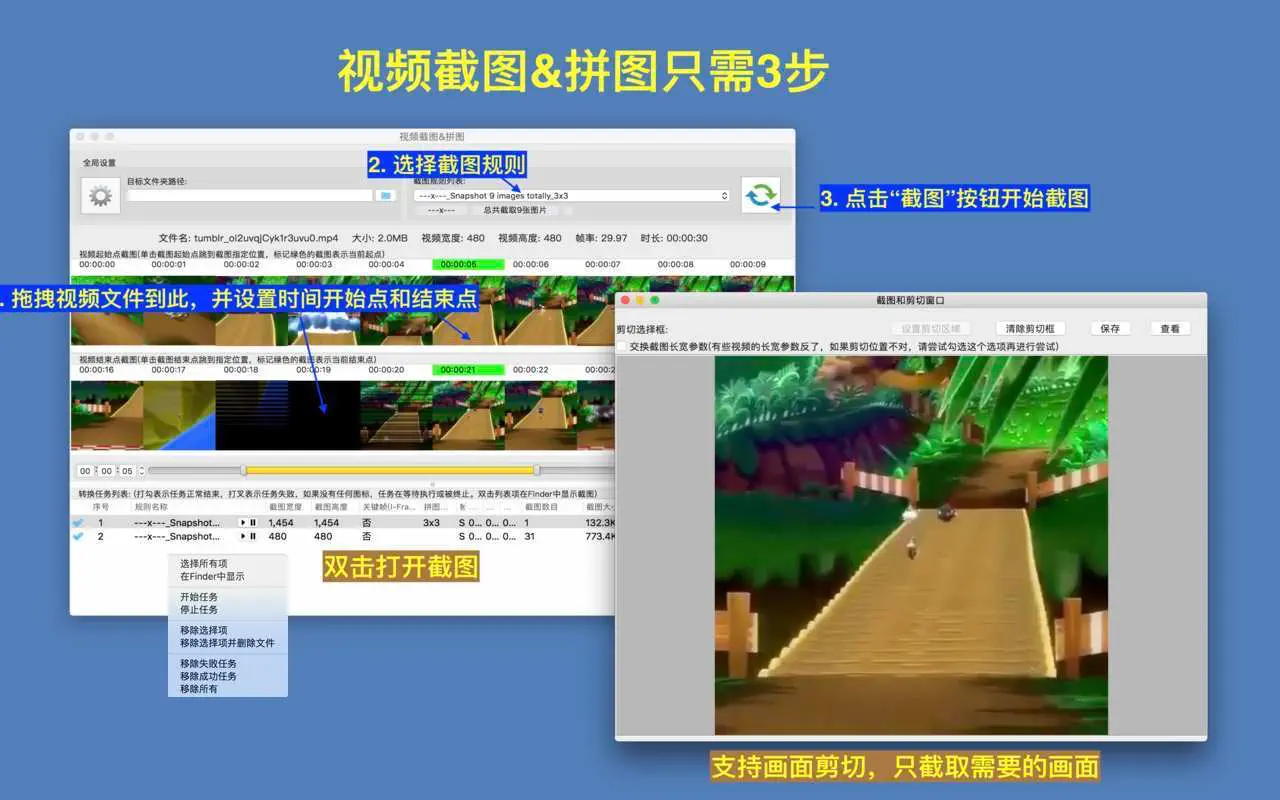
提交截图任务
- 把视频拖入应用,并标记希望截图片段的开始与结束位置。
- 选择截图规则。
- 提交截图任务。
定位视频片段
- 拖动时间进度条;或修改开始、结束时间框后按回车。
- 点击开始、结束时间框及其后面的按钮;也可点击开始或结束截图跳到对应时间。
- 通过菜单或快捷键选择片段。
- 在剪切窗口滚动鼠标可改变开始时间;滚动时按住 Control 可改变结束时间。
- 右键点击剪切窗口左半边或右半边可改变开始时间;同时按住 Control 右键点击可改变结束时间。
截图窗口支持自定义画面剪切框,格式为 x:y:w:h:ratioW:ratioH。例如 10:20:100:200 表示以 (10,20) 为起点设置宽 100、高 200 的区域;10:20:100:0:16:9 表示起点 (10,20)、宽 100、长宽比 16:9,高度按 100/(16/9) 计算。
播放与输出
FFplay 中,左、右方向键控制视频后退或前进,Q 退出,S 单步播放,空格暂停或继续;在播放器中右键可跳到点击位置;在截图上右键可从截图对应的时间点播放。若转换失败,可清除或重新选择视频输出目录与目标目录,检查文件名没有特殊字符且名称、输出路径不过长,尝试其他输出格式;若设置了画面剪切,也可调整区域后再试。
猜你喜欢
继续滚动加载更多