

资源详情内容
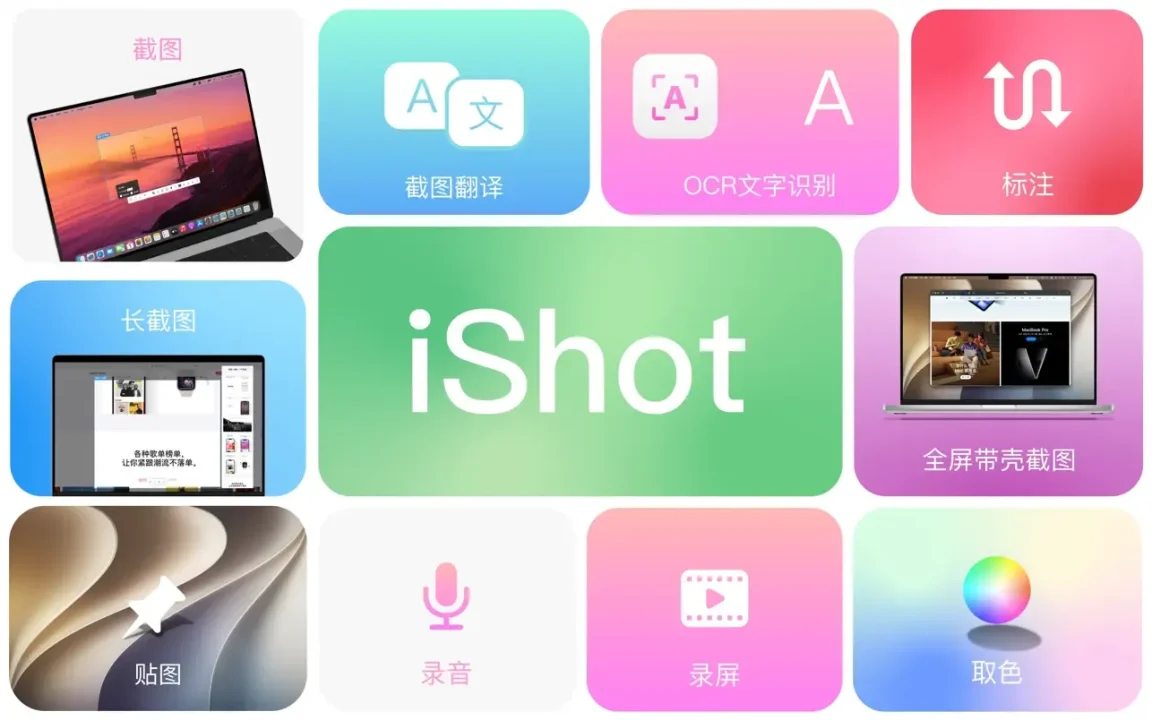
iShot 是 Mac 上一款优秀、功能全面的截图、贴图、录屏、录音、OCR、截图翻译工具。支持区域截图、窗口截图、多窗口截图、长截图、带壳截图、延时截图、快速标注、贴图、取色、屏幕录制、录音、OCR、截图翻译。
一、截图
- 区域截图、窗口截图
支持框选截图、智能识别窗口截图,自定义截图快捷键。 - 多窗口截图
按下截图快捷键,再加 Shift,点选多个窗口,进行多窗口截图。 - 延时全屏截图
延时全屏截图,支持倒计时声音播放,用来截取不易选取的窗口。 - 截图上一次截图区域
使用快捷键,快速截图上一次框选截图的区域。 - 截图光标下窗口
使用快捷键,直接截图当前鼠标下的窗口,无需激活该窗口。 - 截图导圆角、阴影效果
支持截图自动导圆角、截图阴影可进行颜色、大小调节,让你的截图更优雅。 - 截图快速打开
完成截图后可通过双击 Option,使用自定义的 App 打开图片,让你的截图、编辑无缝衔接。
默认为使用”预览”打开图片,也可以设置为使用别的 App 打开;另外,当选择访达时,是打开截图保存的访达位置。 - 保存/存储
- 支持保存到剪切板、保存到本地
- 支持保存到剪切板的同时保存到本地
- 支持单次另存为,自定义存储名称和格式
- 支持高清、标清两种图像质量
- 支持 jpg、png、tiff 截图保存格式
- 支持输出色彩标准的图片
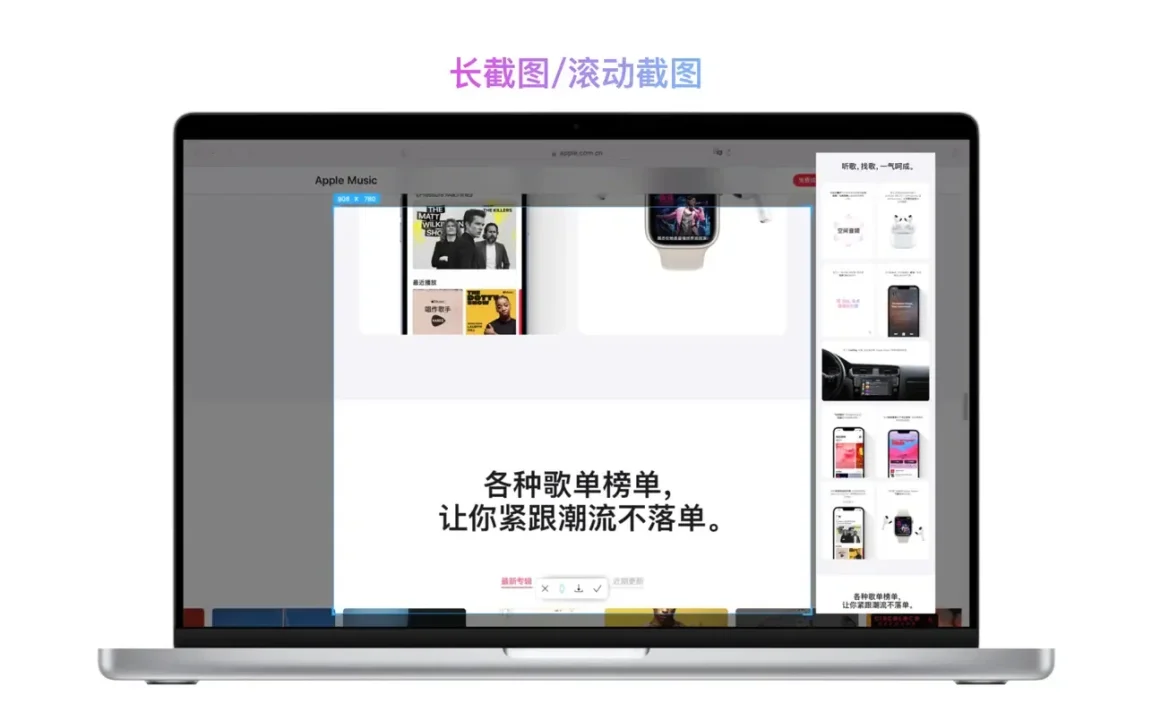
二、长截图、滚动截图
- 选择滚动截图区域,然后按”S”快捷键,向上滑动截图区域,即可开始长截图,长截图长度不限。
- 支持长截图自动滚动。
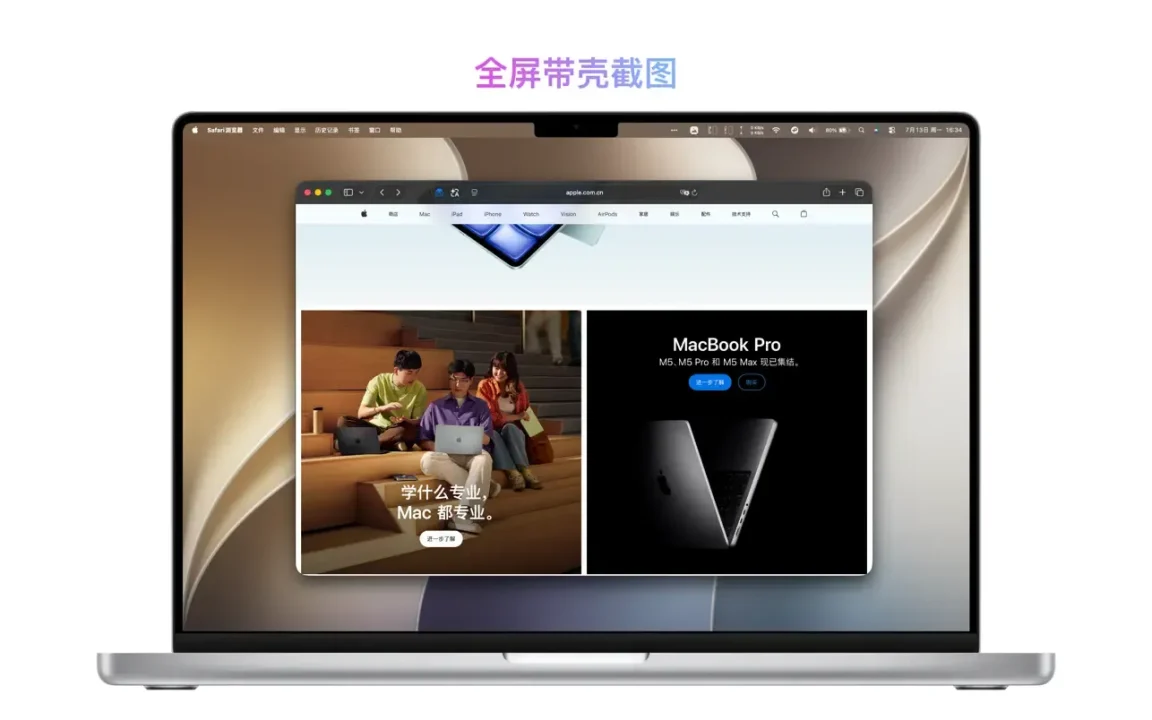
三、带壳截图
全屏截图后,为你的图片配上漂亮的 Mac 外壳模型,高端优雅。
四、贴图
- 支持框选区域后,点击贴图按钮贴图;
- 贴图库会将贴图的记录存储,支持使用快捷键”option+s”打开贴图库,选择贴图库的图片进行贴图;
- 支持贴图后右击,标注、修改贴图图片。
- 支持贴图调节透明度,圆角
- 支持按快捷键影藏/显示全部贴图窗口
- 支持贴图固定/跟随桌面设置
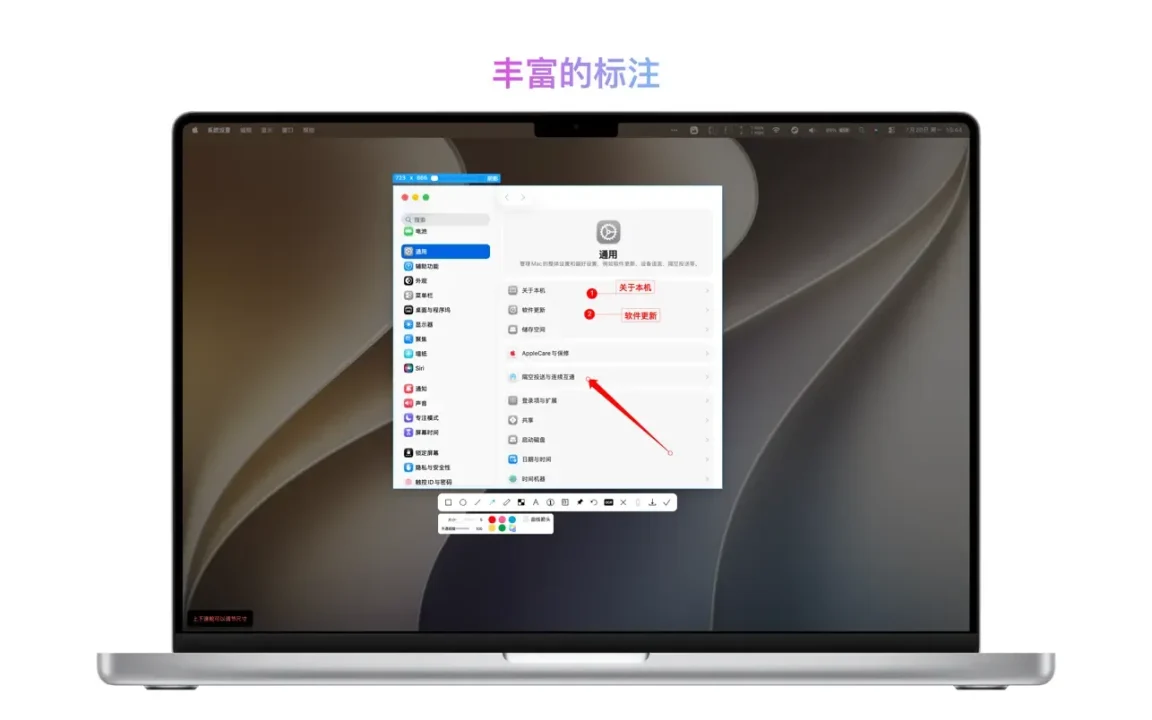
五、快速标注
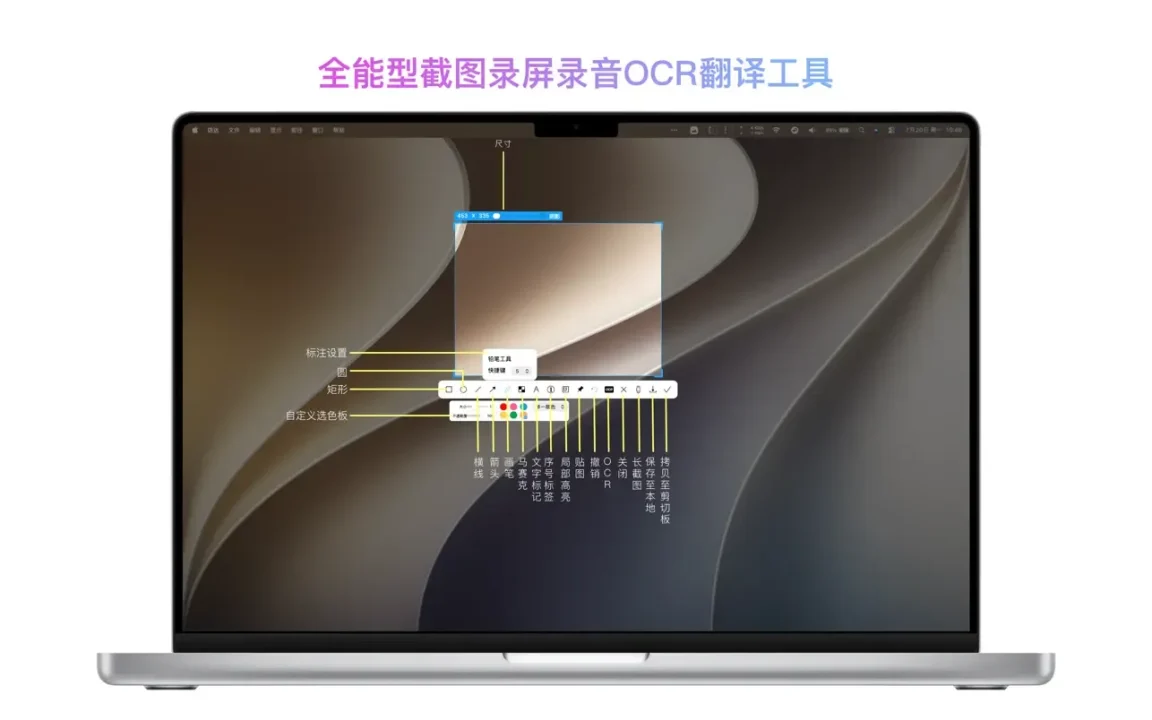
iShot 为每个标注功能都提供了快捷键,而且是单按键的快捷键,使用快捷键,可直接切换标注工具,无需点下面的标注按钮。另外还可根据个人习惯更改标注快捷键。
① 标注功能:
矩形、圆形、横线、箭头、画笔、马赛克、文字标记、序号标签、局部高亮。
② 快速调整标注尺寸、透明度
- 标注后,选中标注图案,光标置于标注上,滚动鼠标滚轮或双指在触控板上下滑动,调节透明度;
- 标注后,选中标注图案,光标置于标注外,滚动鼠标滚轮或双指在触控板上下滑动,调节粗细。
③ 丰富的标注样式
箭头、马赛克等标注工具,提供多款样式选择,让你的标注丰富多彩。
六、取色功能
- 按下截图快捷键时,放大镜将显示当前光标下颜色名称,按下 R、G 进行 RGB、HEX 色码拷贝,并支持自定义颜色代码,功能强大。
- 支持原生、普通 RGB、SRGB、Adobe RGB、P3 多种色域标准
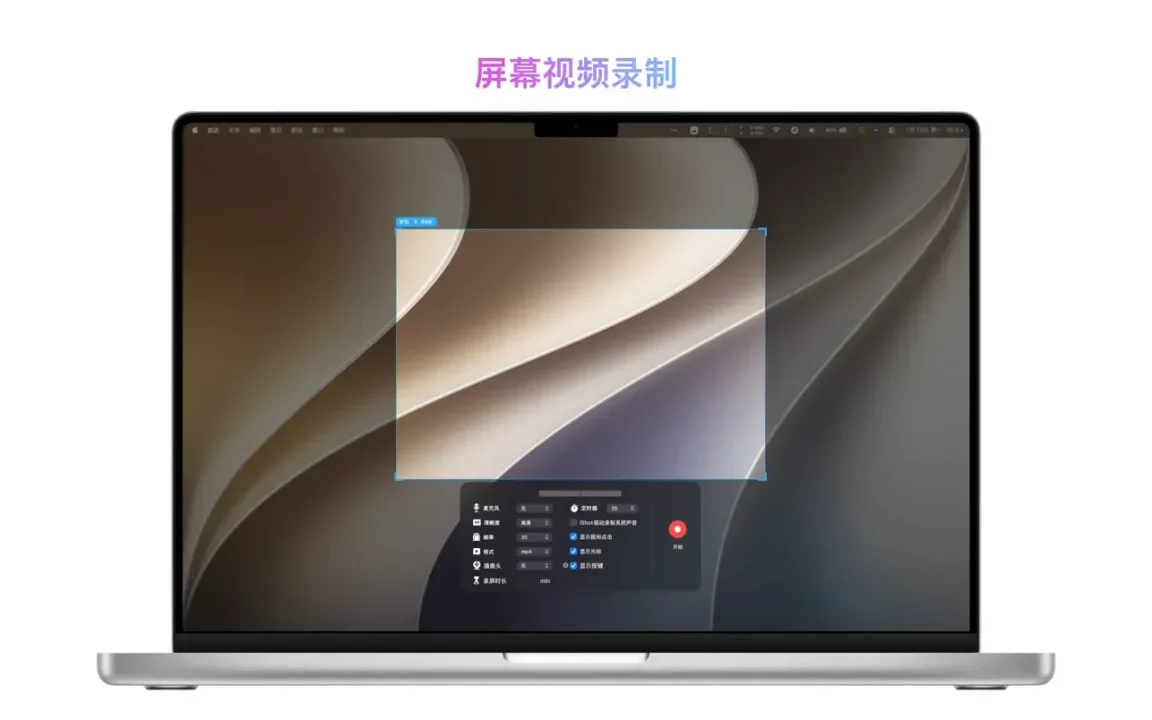
七、录屏功能
- 支持超清、高清、标清多种清晰度、多种 FPS 的录屏;
- 支持录制系统内部声音;
- 支持录制在线会议
- 支持录制鼠标点按、光标显示;
- 支持视频输出为 mp4、gif 格式
- 支持 gif 输出尺寸比例缩放
八、录音
- 支持录音功能,随时随地录音,商务人士的好帮手。
- 支持录制系统内部声音
九、OCR 文字识别
- 选择截图区域后,点按 OCR 按钮,进行文字识别,方便好用
- OCR 功能支持二维码识别,并优先识别二维码
- 支持 OCR 连续识别模式
- 支持 OCR 取消换行
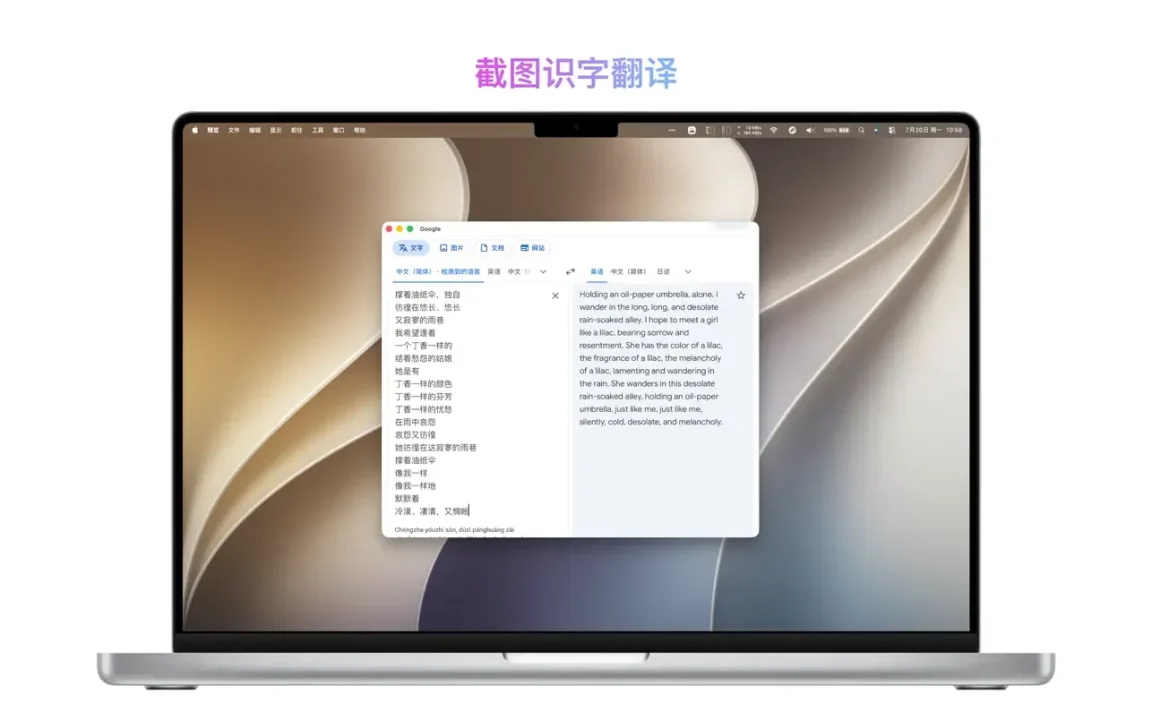
十、截图翻译
- 选择截图区域 OCR 识别后,进行翻译
猜你喜欢
继续滚动加载更多
获取方式
VIP 专享
登录后获取