资源详情内容
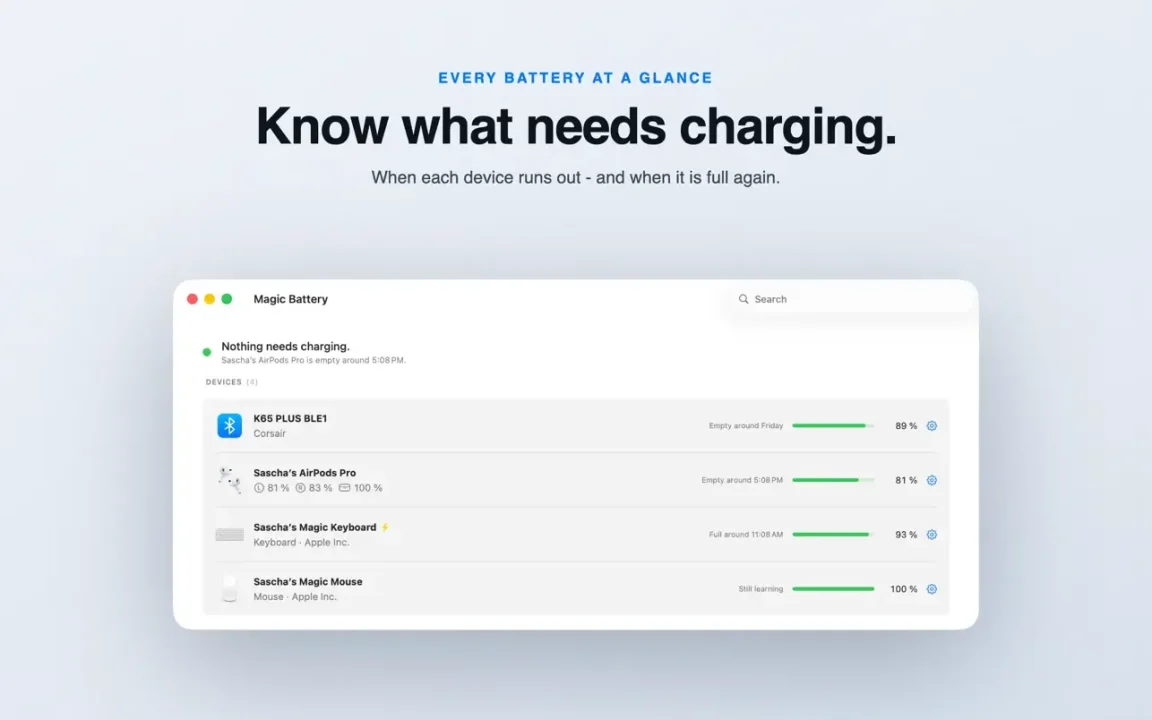
Magic Battery 会学习每个设备的耗电速度,并告诉你电量何时耗尽——是周四,还是晚上6点,而不只是”43%”这样的数字。
把设备放上充电器后,它会告诉你充满电的时间。顶部的一行文字会告诉你是否有设备需要充电,这样你可以立刻关闭窗口。
知道设备何时耗尽电量
它会持续观察每个电池的电量变化,计算出耗电速率,然后告诉你电量何时会耗尽。如果某个设备的观察时间还不够长,它会如实说明,而不是随意猜测。
也知道设备何时会充满
把鼠标、键盘或触控板接上电线充电,对应的一行会显示一个闪电图标和充满电的时间。一旦充满,该行会显示”已充满”,而不是继续显示”正在充电”。
先看结论,再看详情
“没有设备需要充电”,或者”给 Magic Trackpad 充电,它现在是12%”。结论总是先显示,列表在下方。
所有设备一屏尽览
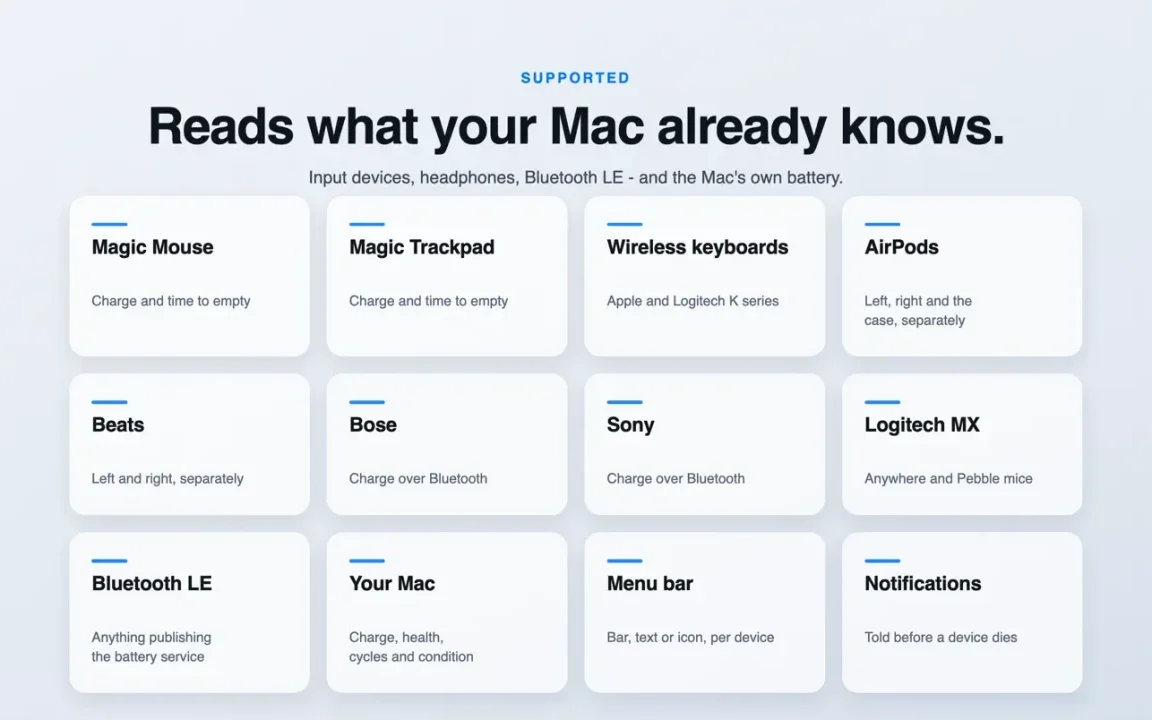
Apple Magic Mouse、Magic Trackpad 和无线键盘,还有罗技的鼠标和键盘,例如 MX Anywhere 系列、Pebble 和 K 系列。
耳机和耳塞
AirPods 及其充电盒、Beats、Bose 和 Sony 耳机。左右两侧的电量会分别显示,让你清楚知道哪一侧需要充电。
低功耗蓝牙(Bluetooth LE)
通过 Bluetooth LE 电池服务发布电量信息的设备也能被识别,同时显示其固件版本和序列号。
你 Mac 自身的电池
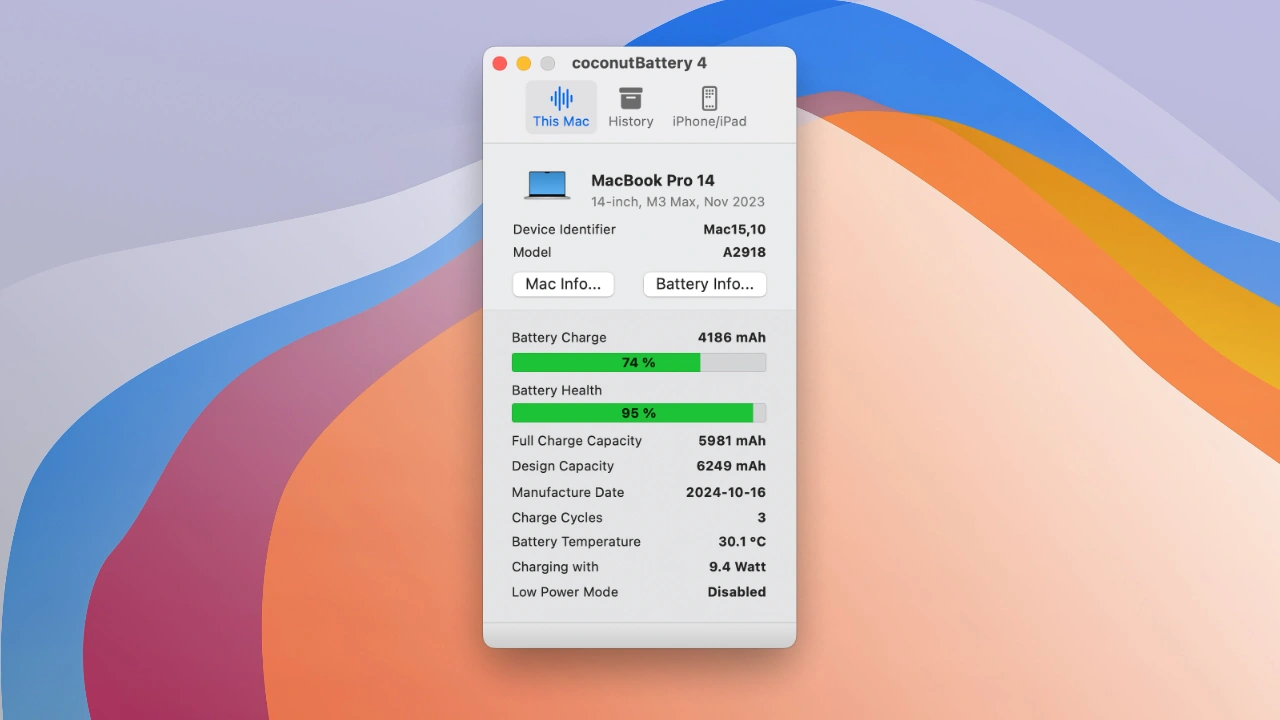
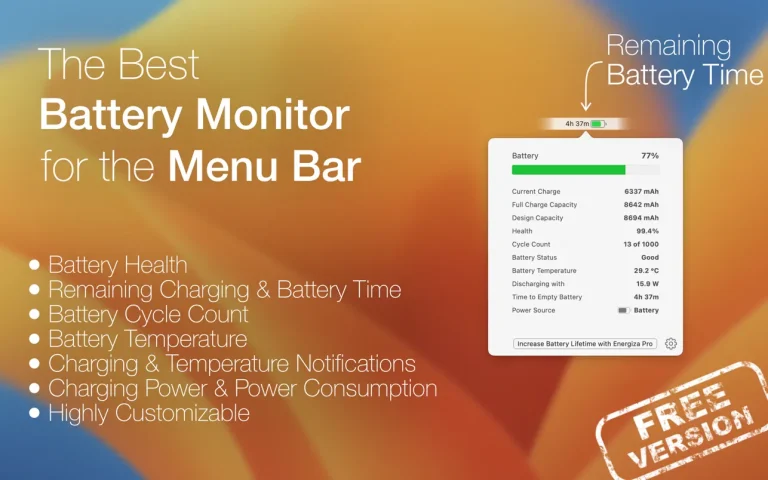
电量、健康状况、循环次数、状态和剩余时间。当 Mac 已插入电源却未在充电时,应用会说明原因,无论是优化充电、充电限制,还是温度问题。
适配你的使用习惯的菜单栏
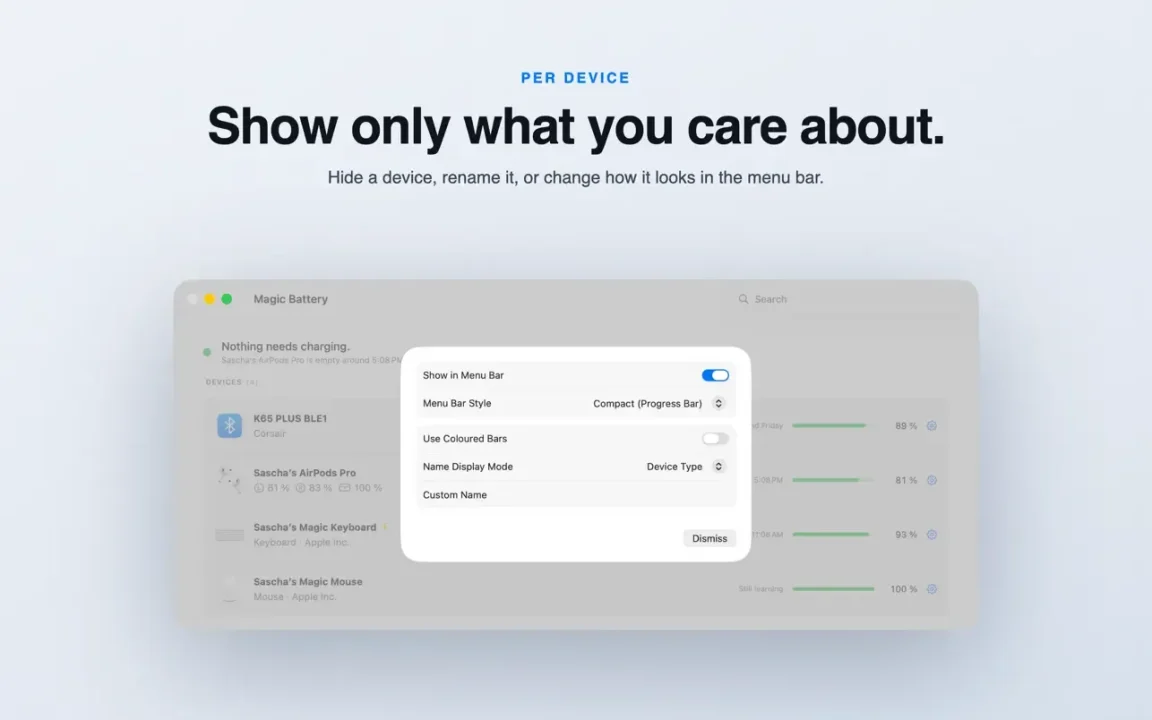
可以单独显示每个设备,也可以将它们合并为一个项目。每个项目可以显示为紧凑条形、竖直条形、纯文本,或带图标的文本,可选彩色或非彩色,还能调整间距。
只显示你关心的内容
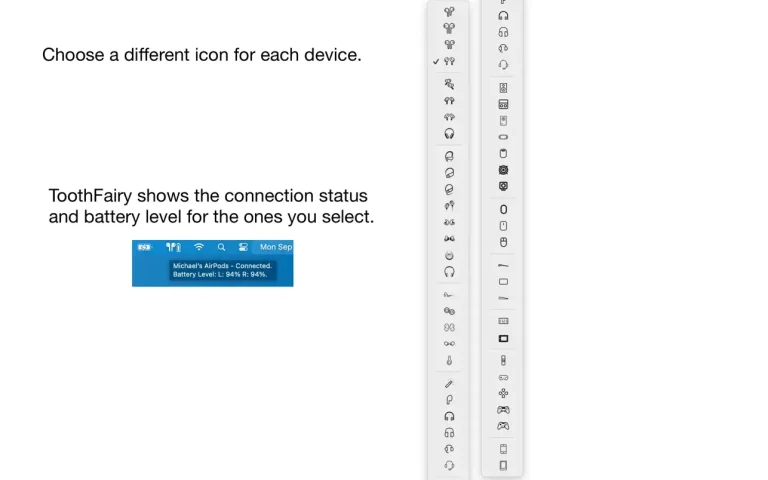
可以从菜单栏中隐藏任意设备,为其自定义名称,或者显示其类型而非名称。
低电量通知
当设备电量低于你设定的数值(10%到30%之间)时,会收到一次提醒。Mac 自身的电池也会以同样方式受到监控。
随心所欲地隐藏或显示
可以只在菜单栏运行,不显示 Dock 图标,也可以作为普通窗口运行。应用支持开机自启动,并会跟随系统的浅色或深色外观自动切换。