
macOS 27 的 Sidecar 终于支持手指直控
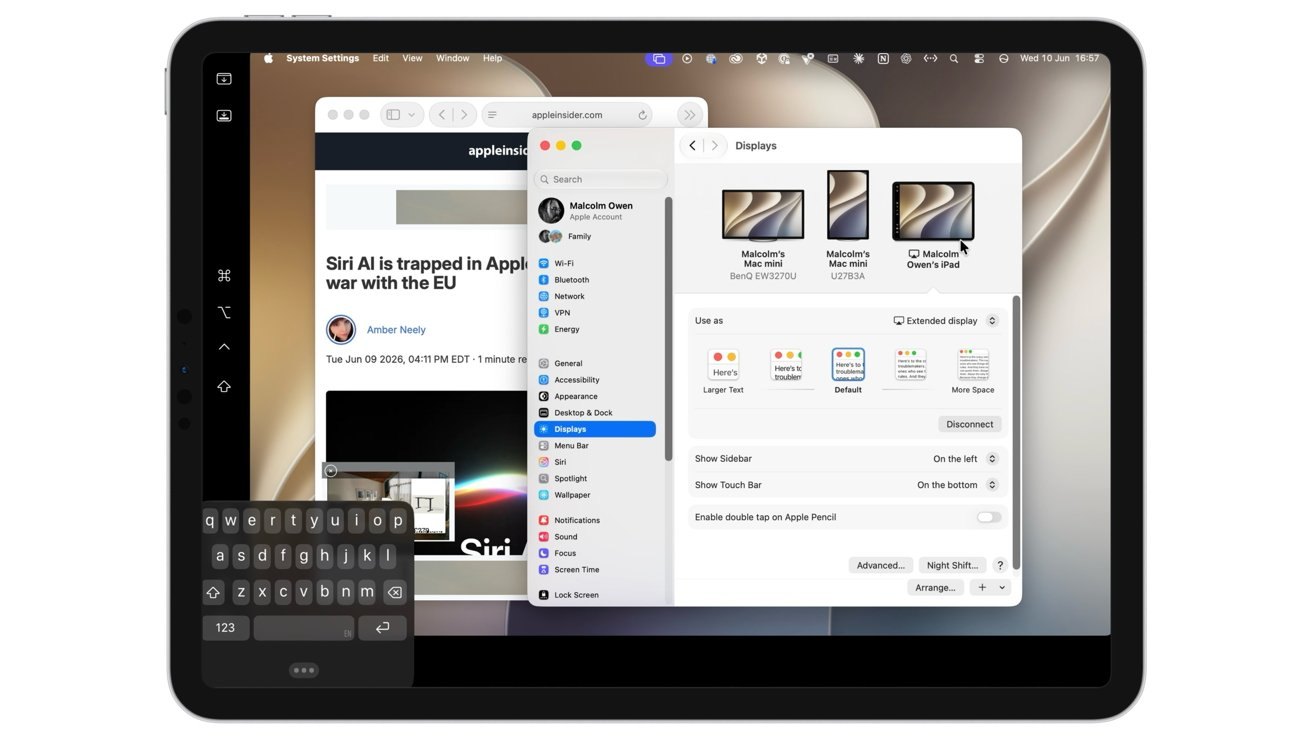
macOS 27 与 iPadOS 27 给 Sidecar 补上了一块长期缺失的体验:iPad 在扩展 Mac 桌面时,终于能直接用手指点按按钮、拖拽窗口和滚动界面,不必再靠 Apple Pencil 或外接指针设备。设置流程基本没变,但当前测试里扩展显示仍无法切到竖屏。
macOS 27 和 iPadOS 27 让 Sidecar 多了一项很直白、却迟来很久的改动:把 iPad 当作 Mac 的扩展屏幕时,现在终于可以直接用手指操作 macOS 应用界面,不再非得拿 Apple Pencil、鼠标或触控板才能点按钮。
Sidecar 原本就适合给 MacBook 用户临时加一块副屏,出门时尤其方便。不过它过去虽然支持多指手势,实际更像把 iPad 变成一块大号触控板,而不是一块真正能直接操作 Mac 应用的触摸屏。
手指终于能直接点按钮
此前在 Sidecar 里,用户可以用三指完成复制粘贴,也能做捏合缩放,但不能直接点开菜单、按下应用里的按钮,或者靠手指穿梭应用界面。真要操作,还是得接上 Magic Keyboard 的触控板、外接鼠标,或者改用 Apple Pencil。
到了 macOS 27 和 iPadOS 27,这层限制被拿掉了。只要 Sidecar 已经运行,iPad 屏幕上的手指点按就会被识别成鼠标点击,macOS 的界面元素和应用控件都能直接响应。
在图像类应用里,这种变化尤其明显。比如 Pixelmator Pro 里已经可以直接用手指涂画,也能顺手切换工具,不需要再专门拿起 Apple Pencil。
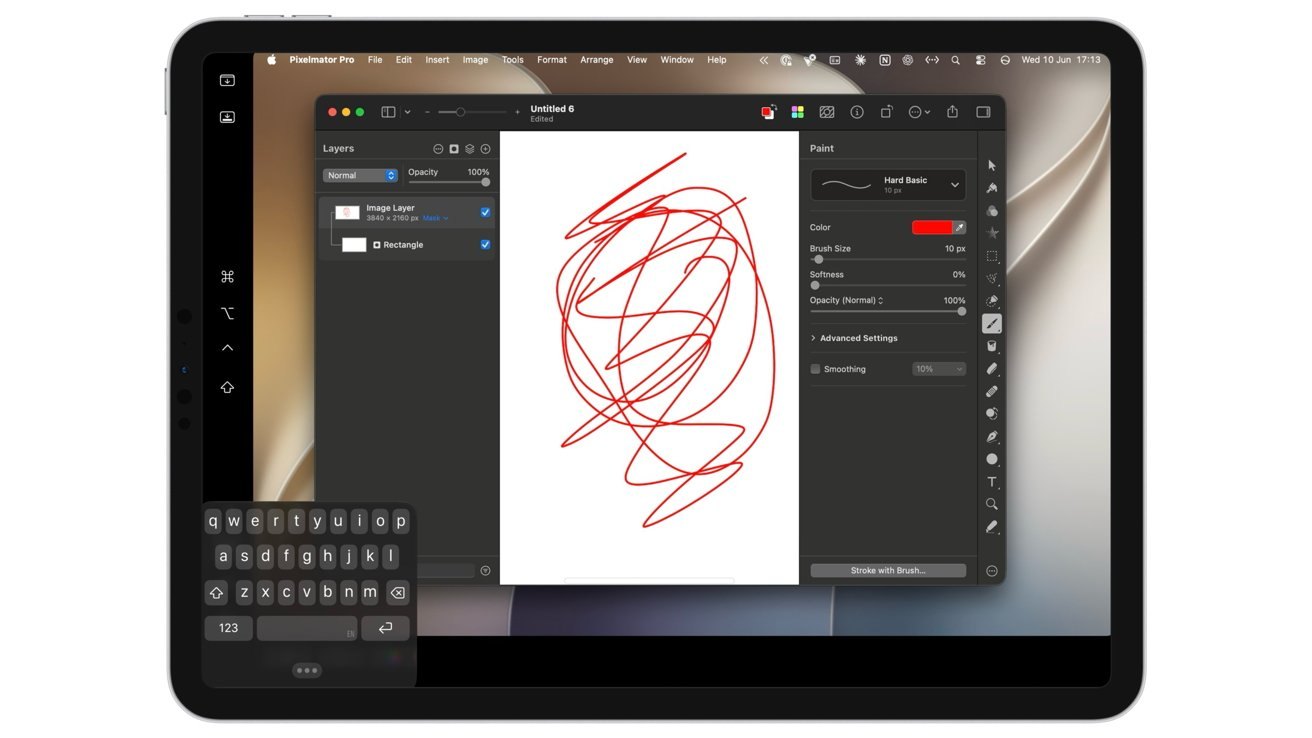
这次改动不只支持点按。手指拖拽也已经生效,包括拉出选框、调整窗口大小,以及滚动较长的侧边栏内容。对于把 iPad 当副屏处理零碎操作的人来说,整个过程会比过去少一次切换输入设备。
设置方式基本没变
除了触控能力,Sidecar 这次的其余部分变化不大。启用方法还是和以前一样,在“设置”的“显示器”里点加号,选中 iPad 后把它设为扩展显示或镜像显示即可。
也可以继续从屏幕镜像入口连接,不过如果想保留 Sidecar 的侧边栏和虚拟 Touch Bar,还是通过“设置”里的方式更稳妥。
连上之后,iPad 端界面基本照旧,侧边栏依然负责功能键、Command、Control、屏幕键盘等常用操作,底部的虚拟 Touch Bar 也还在。
现在的限制:扩展显示仍不能竖屏
目前测试里最明显的遗憾,是 Sidecar 扩展显示暂时还不能切到竖屏,只能横屏使用。虽然在“显示器排列”界面里仍能看到可旋转的 iPad 示意图,但那只在共享键盘和鼠标时有效,一旦作为扩展屏使用,就不会从横向转成纵向。
这更像首个测试版里尚未补齐的细节,而不是功能方向上的回退。至少就核心体验而言,Sidecar 终于补上了最该有的一块:iPad 作为 Mac 副屏时,触摸不再只是手势输入,而是真正能直接碰到应用界面的操作方式。