



资源详情内容
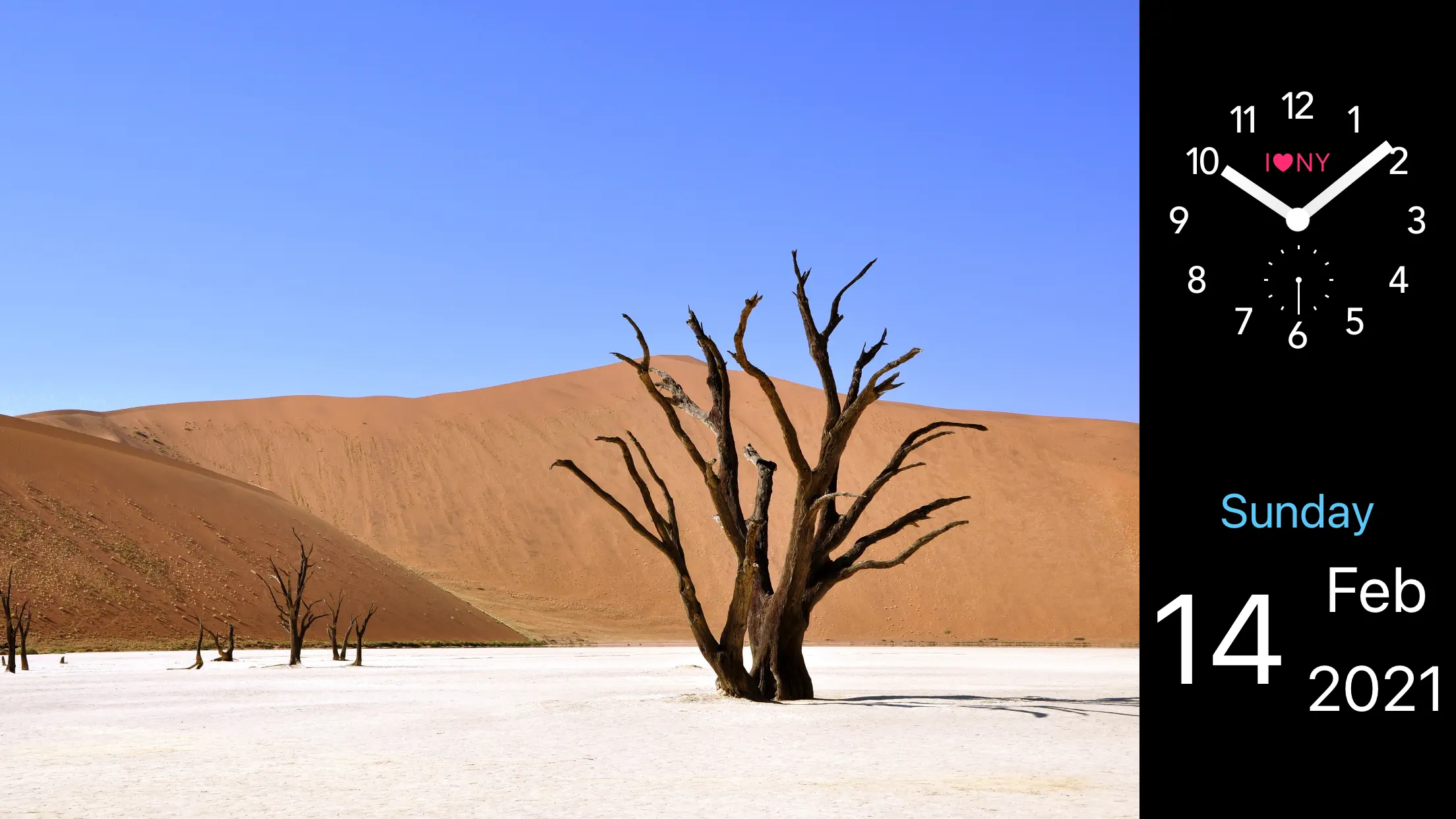
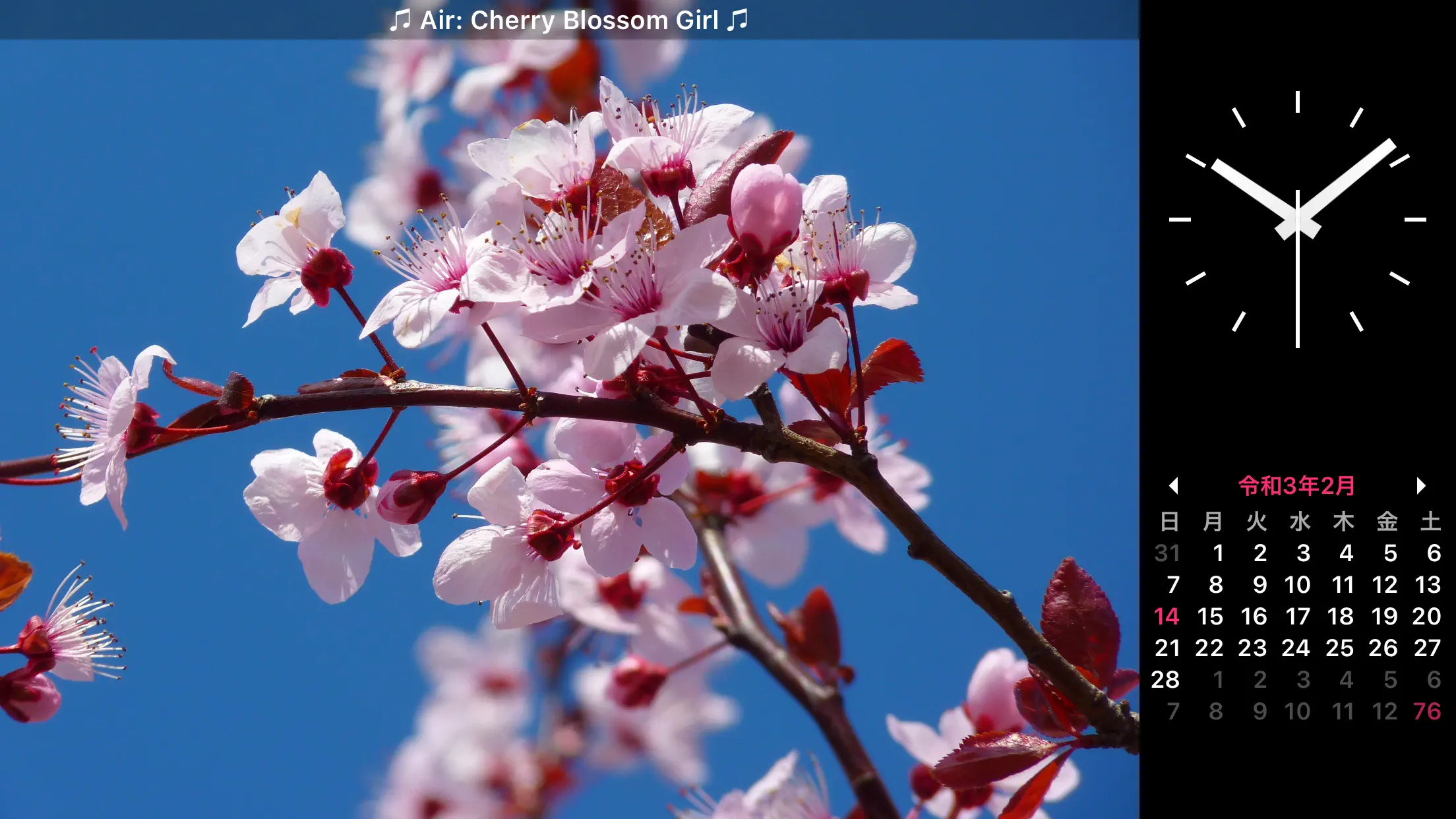
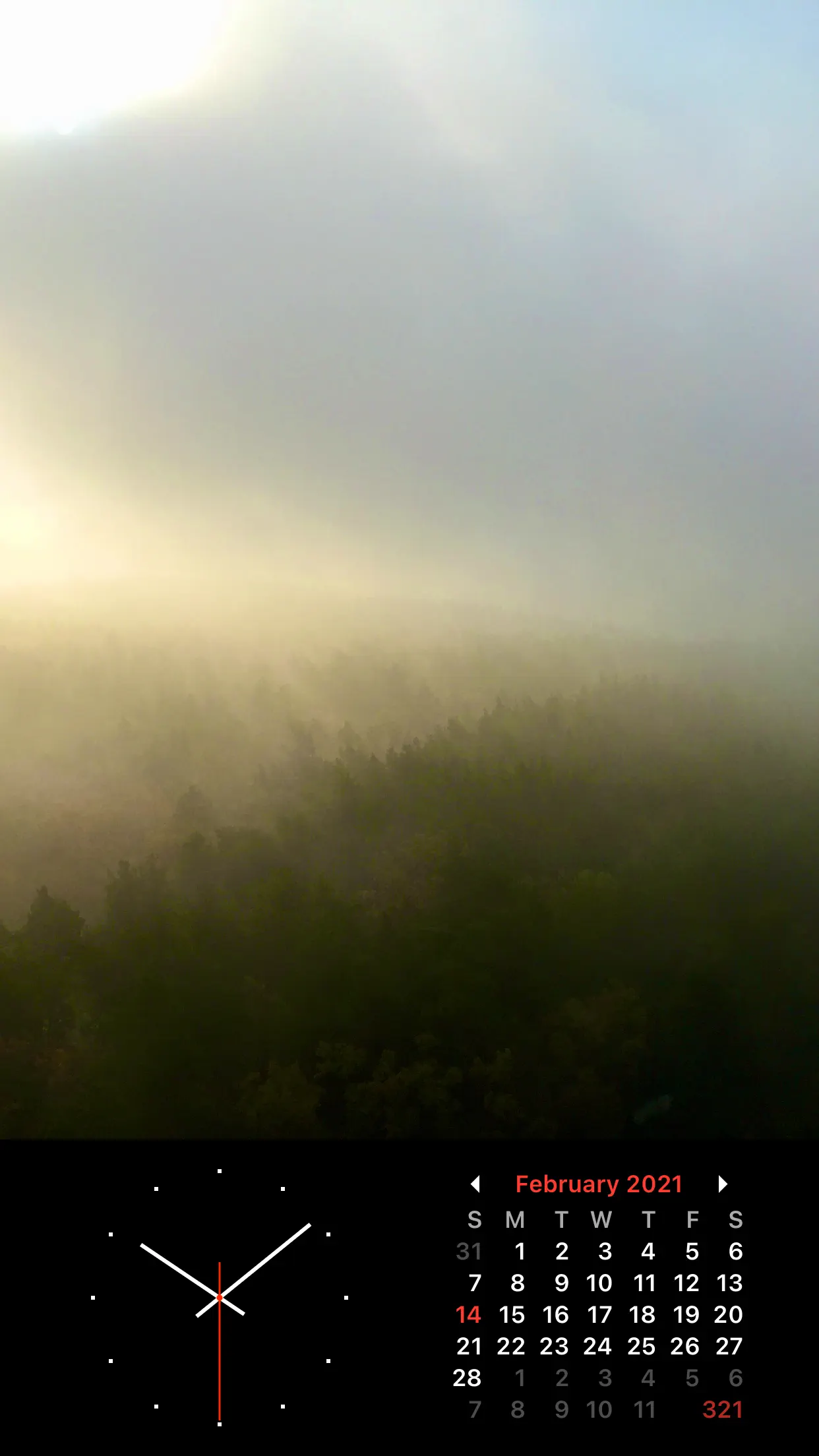
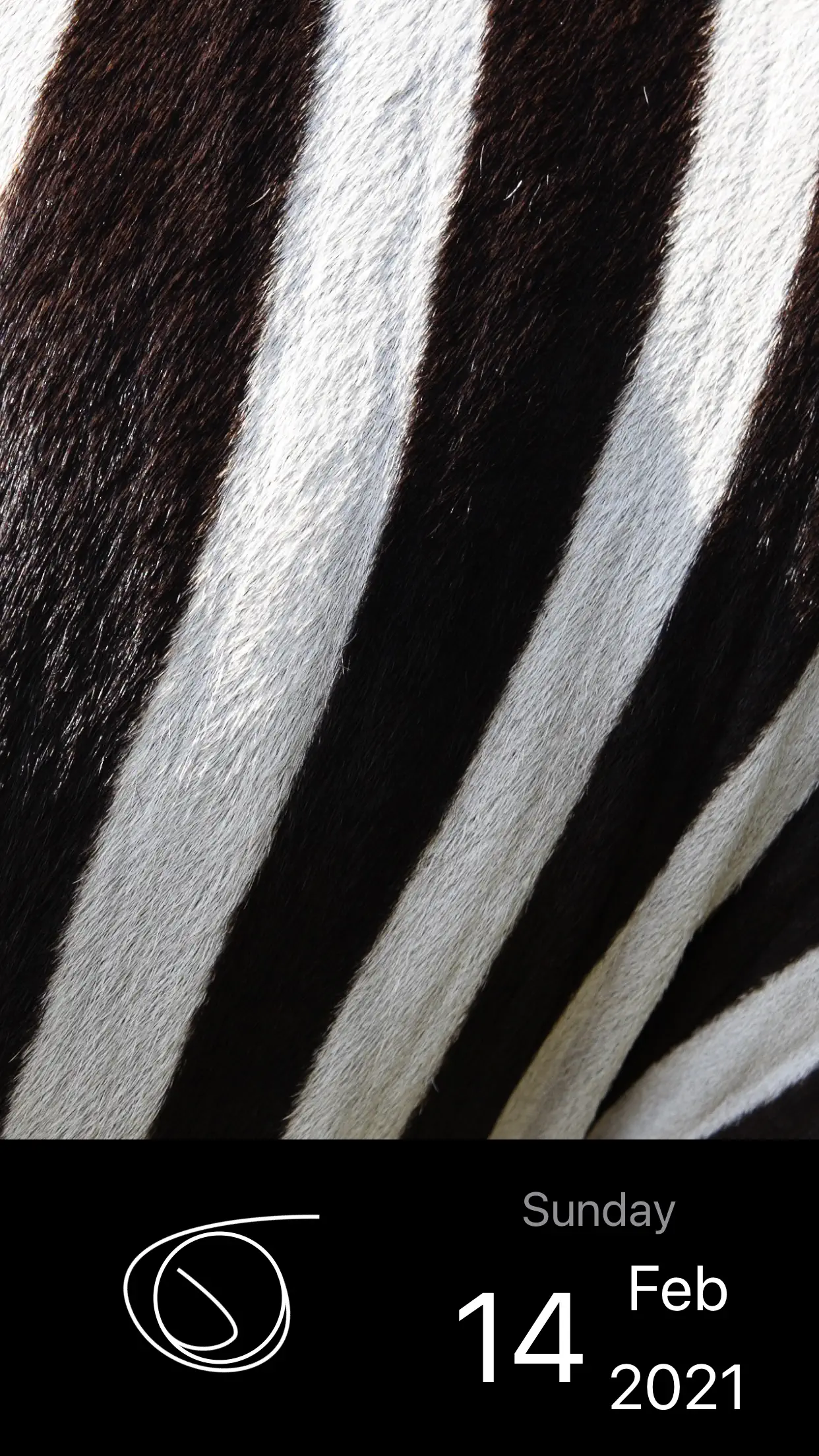
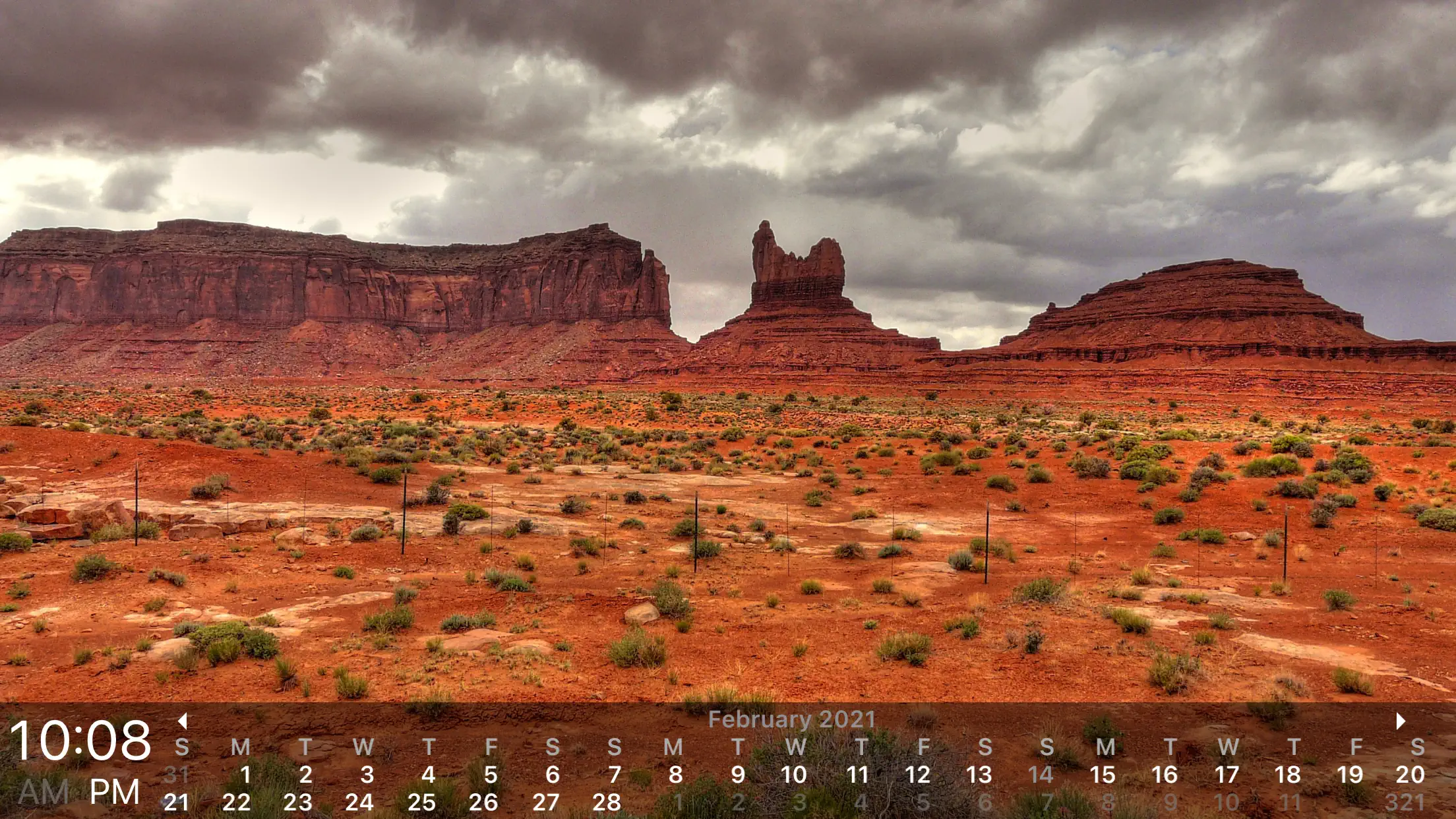
Photo Frame Calendar & Clock 可将设备变成简洁的数字相框,并在照片上显示日历和时钟。选择相册后,照片可逐张浏览;日历和时钟的样式、位置及显示方式都能通过屏幕手势调整,适合在桌面或房间中作为常驻展示。
照片与叠加显示
- 轻点当前照片可切换到所选相册中的下一张。
- 双击照片可切换该相册使用的裁切模式。
- 长按照片可隐藏或显示日历与时钟。
日历和时钟操作
轻点日历或时钟可切换显示样式:日历有两种样式,时钟有四种。双击日历或时钟可进入或退出全屏;长按并拖动可改变它们在照片上的位置。
在 iPhone 上将设备屏幕朝下放置,可让应用进入休眠。
Quick Actions 菜单可快速打开应用的相册和设置;在相册或设置中轻点标题,可滚动到页面顶部或底部。
时钟样式文件
时钟表盘的 PDF 矢量文件可在设备“文件”App 的 PhotoFrame/Clock Faces 文件夹中找到,也可通过 Finder 的文件共享访问,供用户自行修改表盘。
日历语言与显示
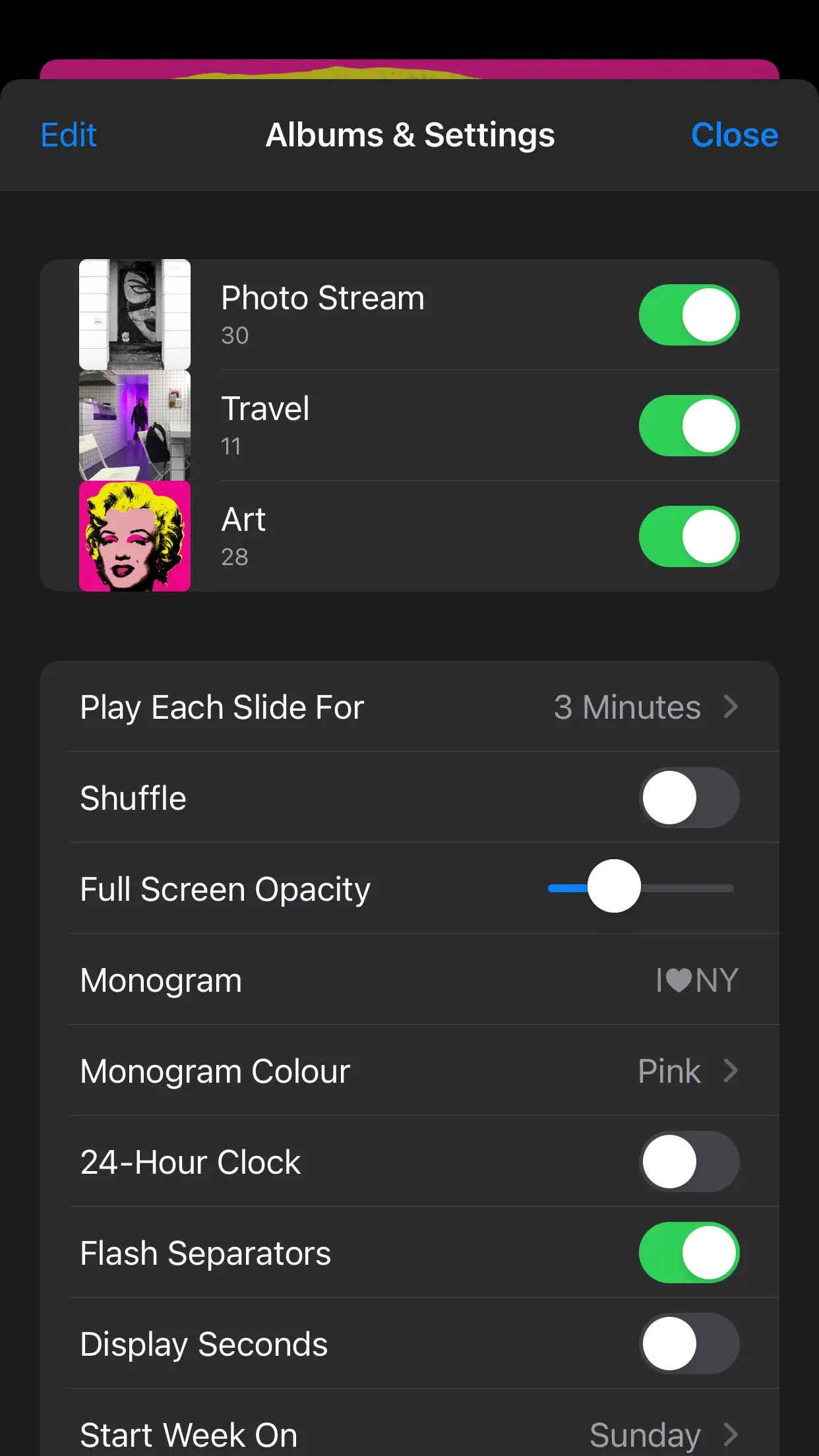
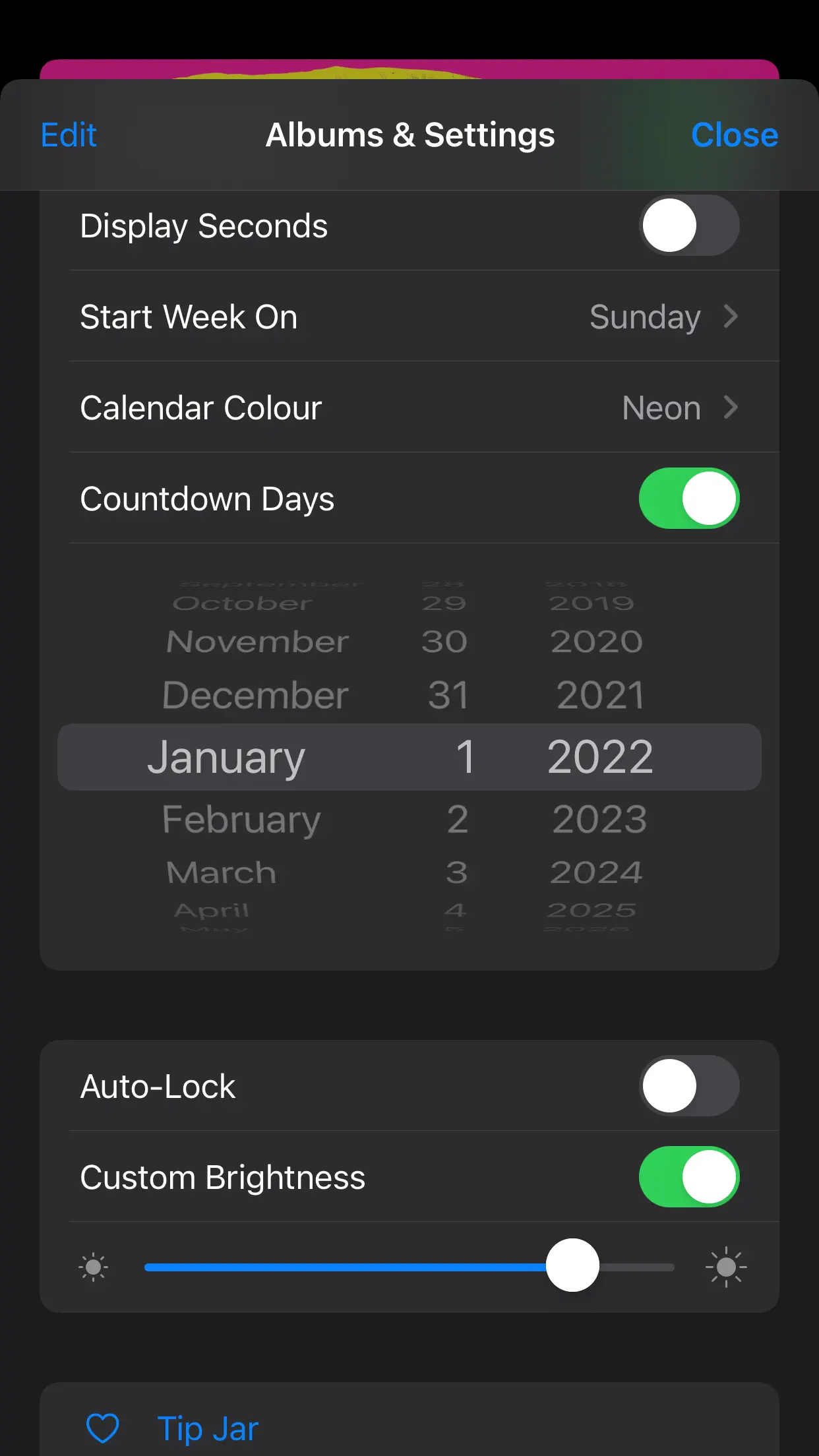
在 iOS 或 iPadOS 13 及以上版本中,如果设备使用多种语言或键盘,可在 PhotoFrame 设置中选择日历和时钟的首选语言。可选语言包括日语、法语、意大利语、葡萄牙语、西班牙语、乌克兰语、俄语、德语和英语。更新说明还提到可以显示系统日历采用的纪年名称,并可选择一周从哪一天开始。
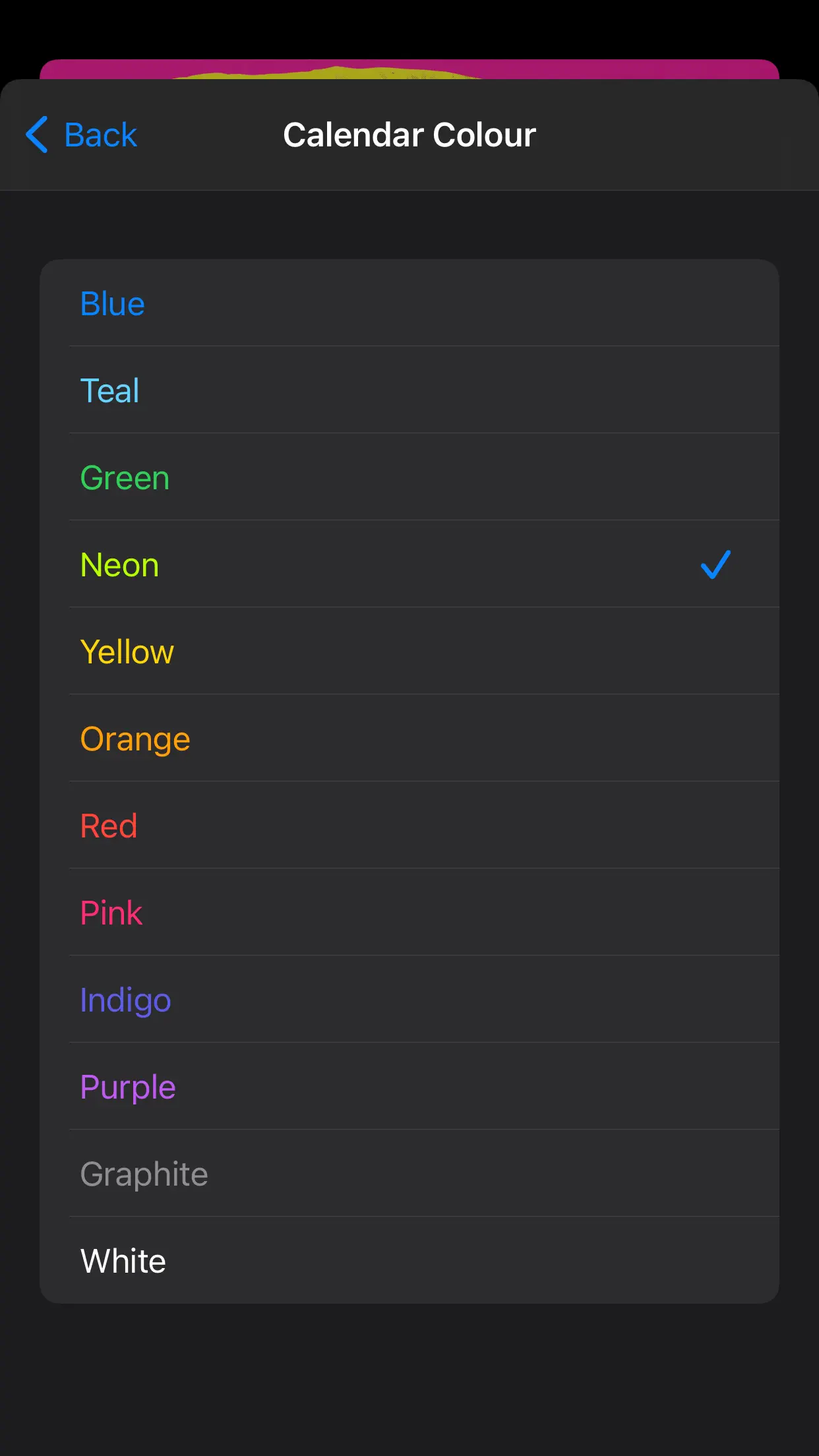
颜色设置中的 Random 随机配色选项需使用可选的月度订阅;该订阅只增加这一项颜色功能。
猜你喜欢
继续滚动加载更多