

资源详情内容
你是否在 Mac 上使用多个浏览器或邮件应用?
你是否希望每次点击链接时都用指定的浏览器打开?
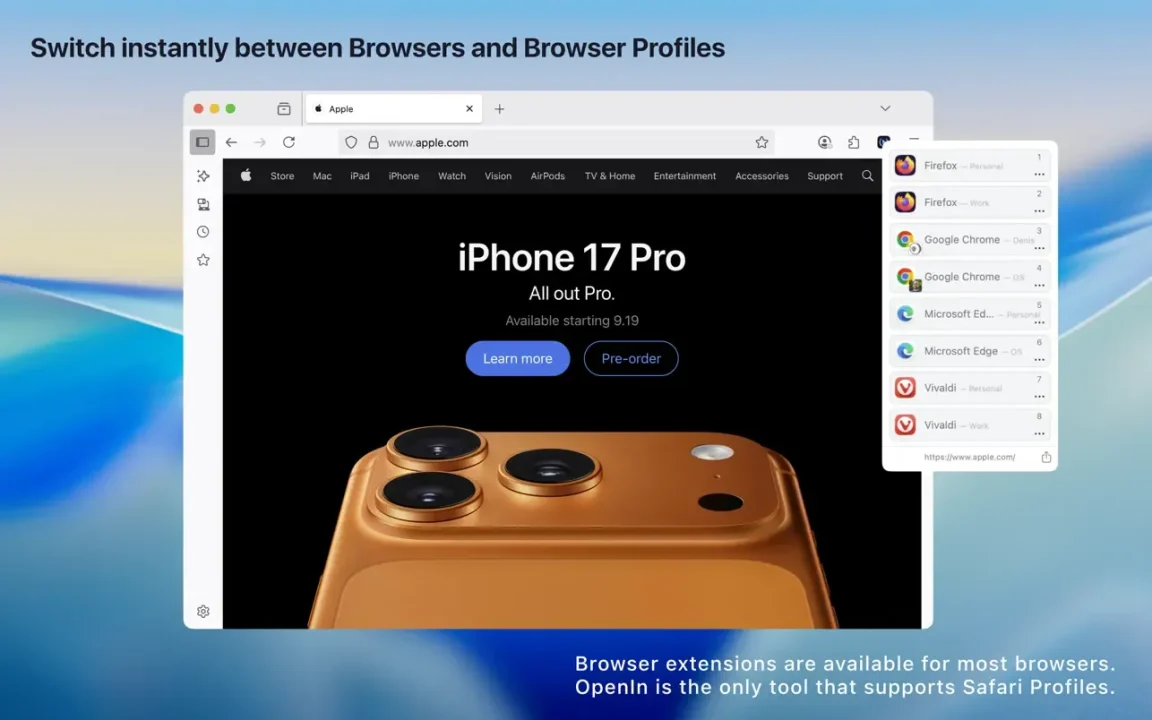
你是否希望用浏览器的特定配置文件来打开链接?
你是否希望直接点击链接就能以隐私模式打开?
你是否希望 Zoom 会议邀请链接能直接在 Zoom 应用中打开?
你是否针对某种特定文件类型使用不止一个应用程序?
你是否用同一台 Mac 处理工作和个人项目?
还记得上次双击打开某个应用后立刻后悔的经历吗?比如一个 Markdown 文件,本该轻松编辑,却被设置成用臃肿的 IDE 打开?再也不用担心这种情况了。我们会为你列出所有支持该文件类型的应用程序,让你自由选择用哪个打开。
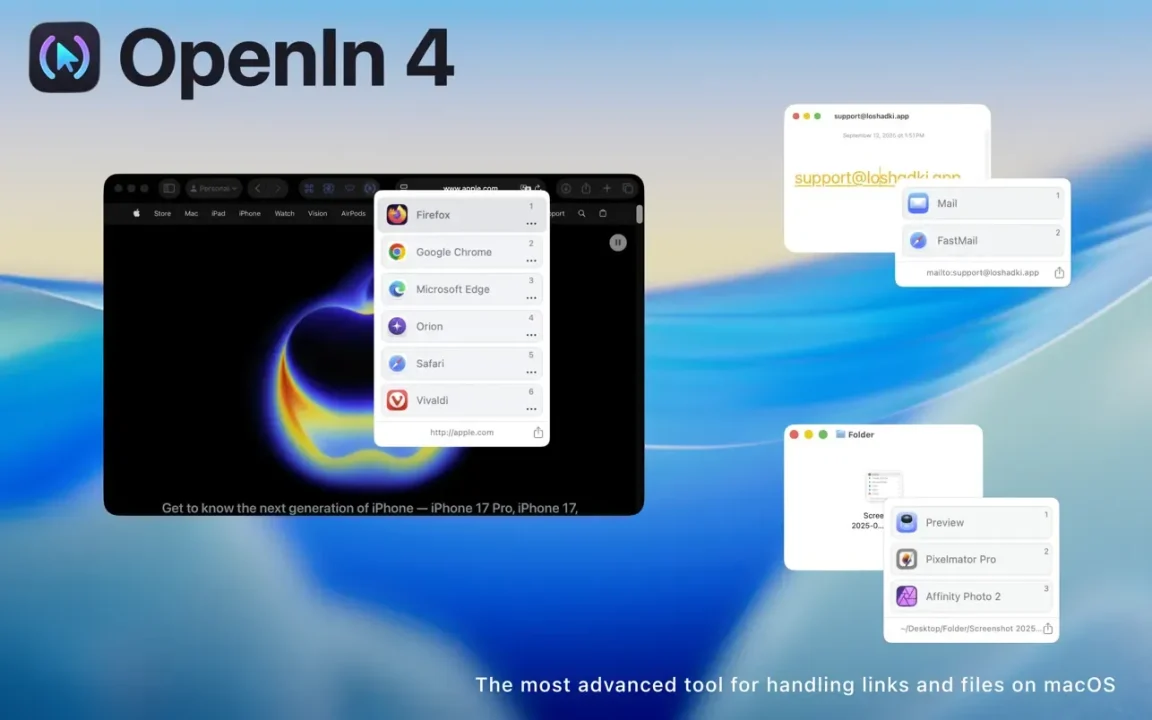
我们能帮你解决这些问题,还有更多。OpenIn.app 是一款高级实用工具,可以让你自由选择用哪个应用程序打开链接、邮件和文件。只需点击一下,从列表中选择应用即可。这是整理你工作流程最简单的方式。
使用场景
- 你可以将 OpenIn 配置为根据系统中设置的专注模式(Focus)来打开指定的浏览器(或应用程序)
- 你可以将 OpenIn 配置为直接使用指定浏览器和网页邮箱服务商(如 Gmail、Outlook、Fastmail 等)打开 mailto:// 链接
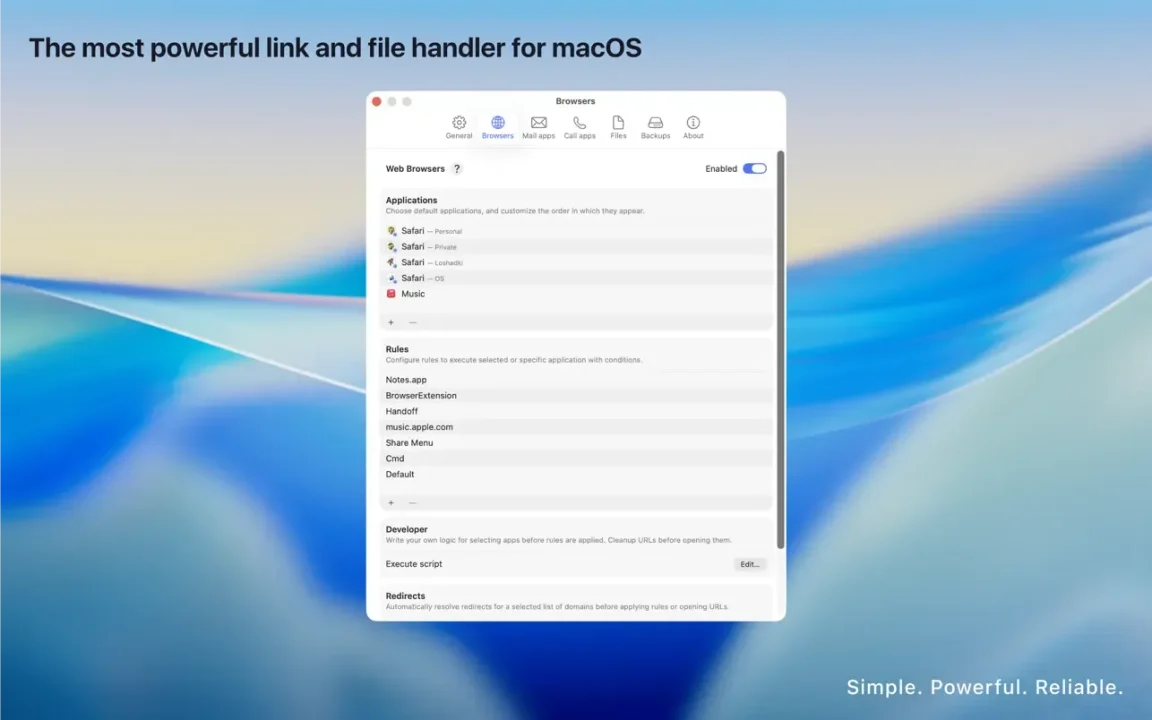
- 你可以始终指定默认应用程序来打开文件和链接,并针对域名、路径、按键修饰符、点击链接的来源应用等设置额外规则
- 你可以配置为默认始终显示应用选择对话框
- 你可以配置让链接直接在支持它们的应用程序内打开。例如,iTunes 链接打开 Apple TV,音乐链接打开 Apple Music,Zoom 链接打开 Zoom 应用等等
- 你可以配置在 Safari 网页应用(Web Apps)中打开链接
- 你可以配置在特定的 Safari 配置文件中打开链接
JavaScript 脚本
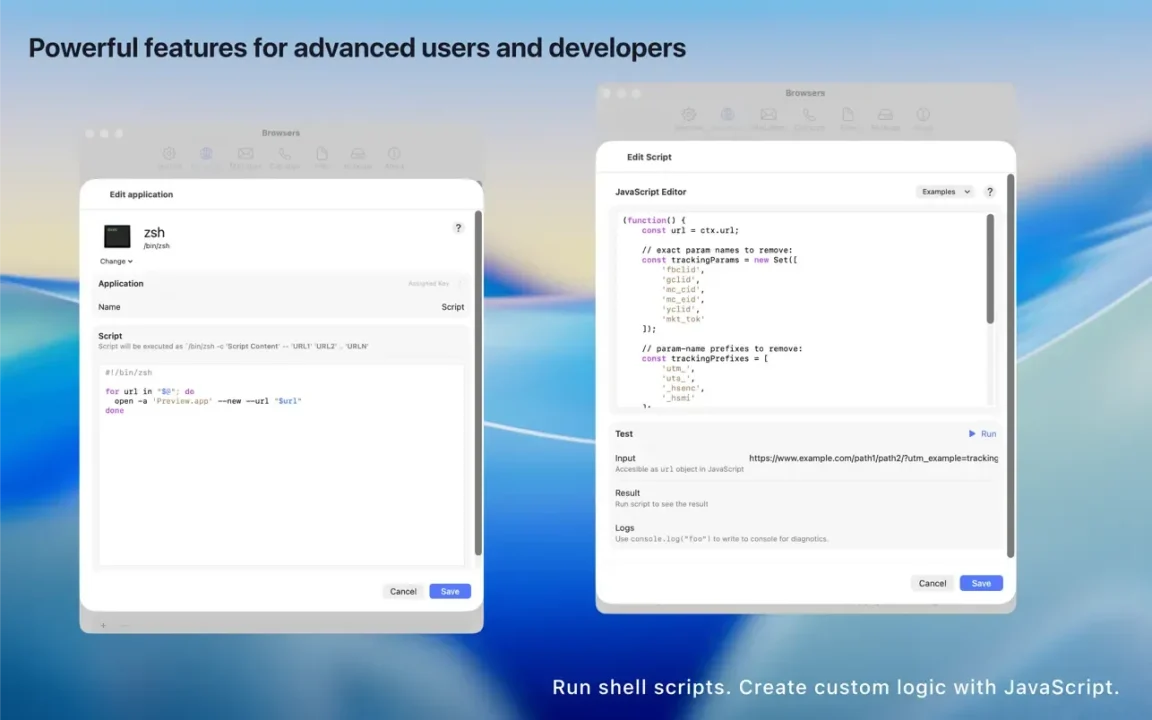
OpenIn 是一款 100% 使用 Swift 编写的原生 macOS 应用。但它同时也提供了 JavaScript 引擎,供你编写自定义规则,并可访问私有 API。如果你觉得图形界面无法满足你的使用需求,你可以按照自己的想法编写规则。
历史记录
OpenIn 会在本地系统中保存已打开文件的历史记录。如果你需要查找几天前打开过的某个链接,可以查看历史记录并快速找到它。
安全性
OpenIn 可以帮助你防范钓鱼攻击。如果你选择始终显示应用选择对话框,就可以在发送到浏览器之前先查看链接内容。此外,你还可以选择以 Safari 隐私模式或 Chromium 浏览器的无痕模式打开链接。
借助 URL 重写功能,你可以配置脚本来移除 URL 中的跟踪参数。
猜你喜欢



继续滚动加载更多
获取方式
双11优惠价3 积分5 积分省 2 积分
登录后获取
