不用另装 App,Mac 自带「预览」就能搞定这些事
收到图片想裁一下、给截图加个箭头、从 PDF 里取出一页,这些小事都可以先交给 Mac 自带的「预览」。它把看图、轻量编辑和 PDF 处理放在了一起,许多偶尔才用一次的功能,不必为它单独找软件。
右键点图片或 PDF,选择「打开方式」→「预览」,就能用到这些工具。
把一组图片放在一起看
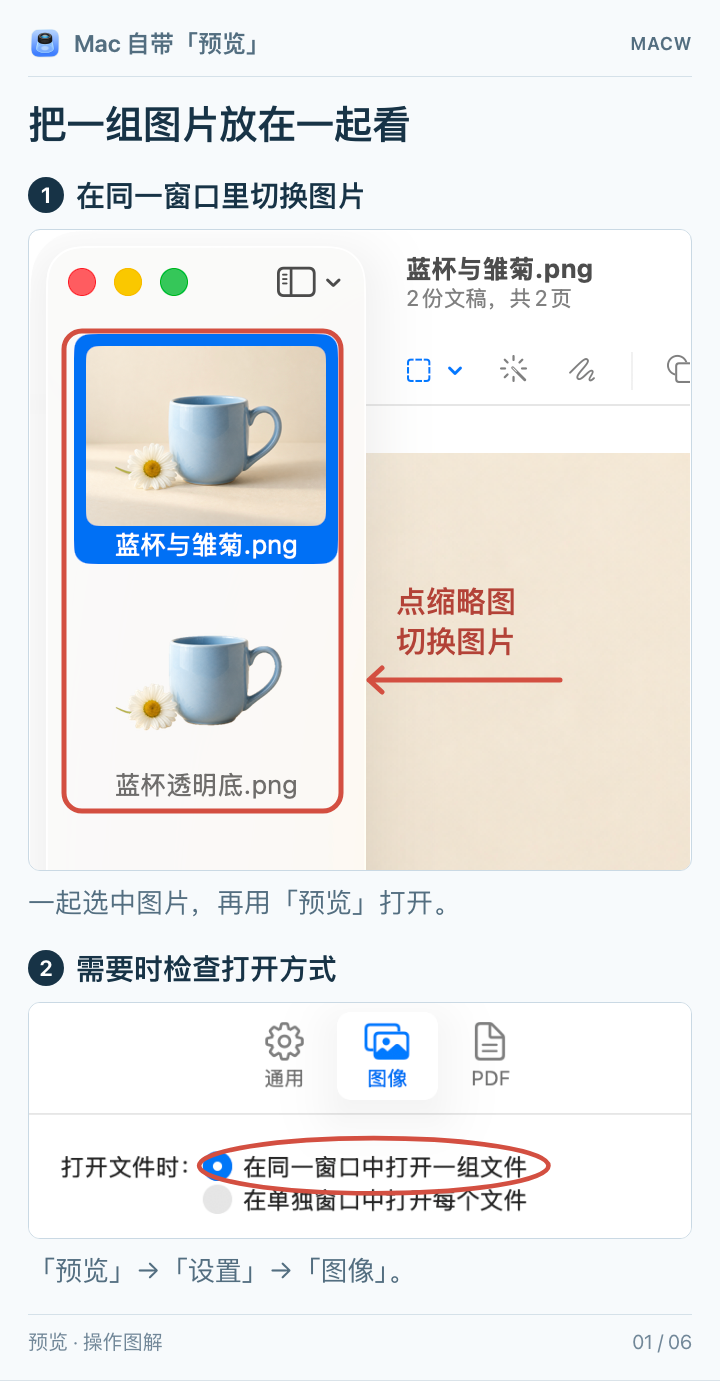
整理一批照片或查看几张设计稿时,可以同时选中它们,用「预览」打开,再从缩略图边栏切换。图片仍是各自独立的文件,浏览时却不用来回打开、关闭窗口。
如果每张图都开了一个窗口,在「预览」→「设置」→「图像」里,选择「在同一窗口中打开一组文件」即可。照片里有文字时,还能试试「实况文本」:选中识别出的文字后拷贝,省去重新输入;识别效果受画面清晰度影响,也有语言和地区限制。
发出去之前,顺手修一下图
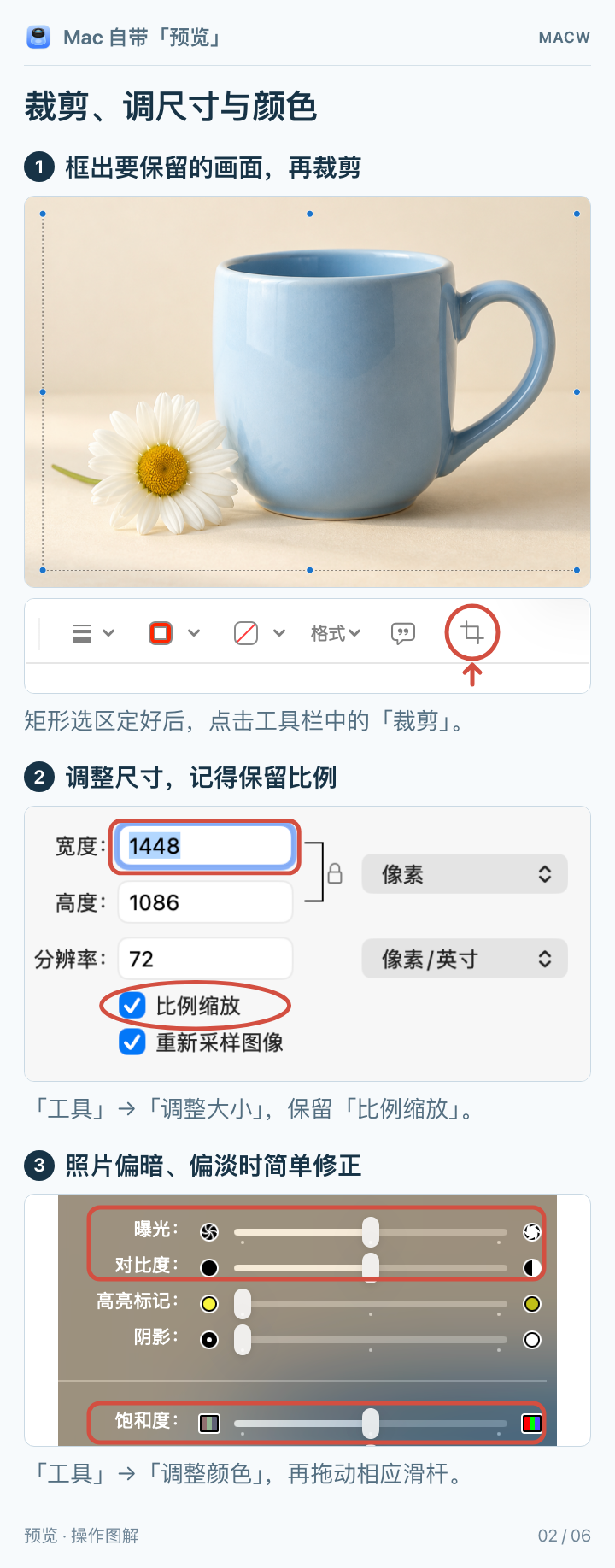
图片边缘杂乱,可以裁掉多余部分;方向不对,可以旋转或翻转;上传时要求指定宽度,也可以直接调整尺寸。「预览」提供了这些常用处理,打开「标记」工具栏或「工具」菜单就能找到。
它还带有「调整颜色」,能改变曝光、对比度、饱和度等。照片稍暗、颜色偏淡时,可以做简单修正;调整大小时保留「比例缩放」,则能避免图片被拉长或压扁。
用标注把重点说清楚
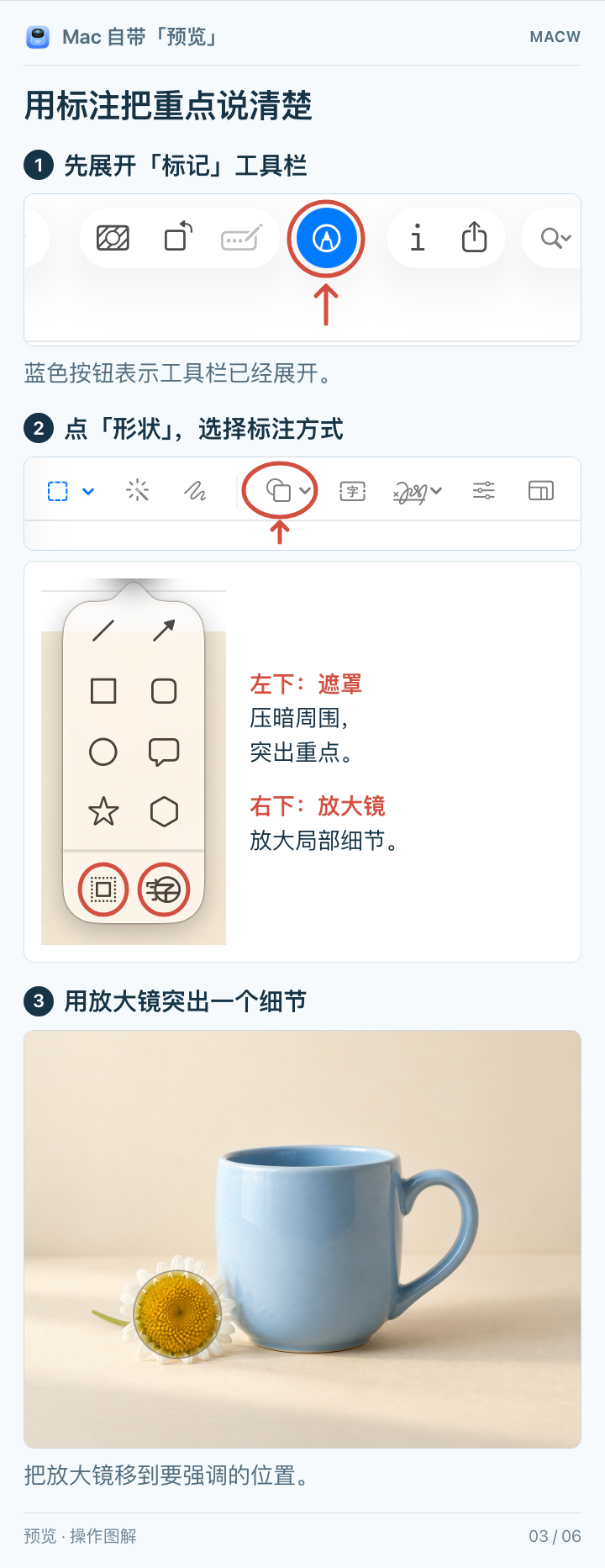
给别人反馈一张截图,光说“这里有问题”很难定位。「标记」里的文字、形状和箭头,可以直接指向要看的位置,适合说明界面问题,也适合给图片补一句解释。
想让一个细节更醒目,还可以加入放大镜,把局部放大;或用遮罩压暗周围,让视线集中在选定区域。这两项都在「形状」里,不用把图片另外送进设计软件。
取出主体,或换一种文件格式
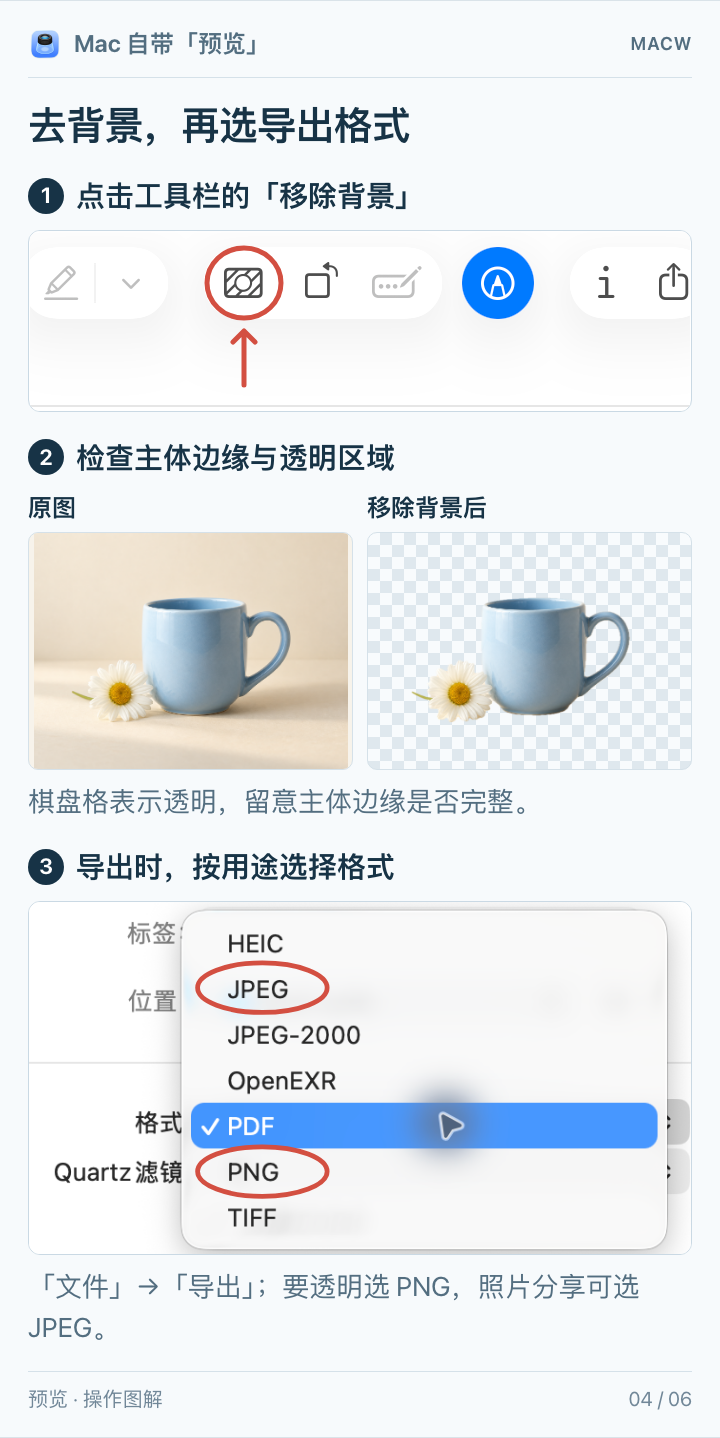
做演示文稿时,只想用照片里的杯子、花朵等主体,可以试试工具栏上的「移除背景」。需要自己圈定一部分时,「标记」的选择工具还提供了智能套索。处理后看看边缘是否完整;保留透明背景时,保存为 PNG。
收到的图片格式不合用,则可以在「文件」→「导出」里转换。普通照片分享可选 JPEG,需要透明背景选 PNG,也能把图像导出成 PDF。选择 JPEG 时可以调整质量,在清晰度和文件大小之间取舍。同一窗口里的多张图片,还能在边栏中一起选中,再批量转换。
PDF 的页面和签名,也能顺手处理
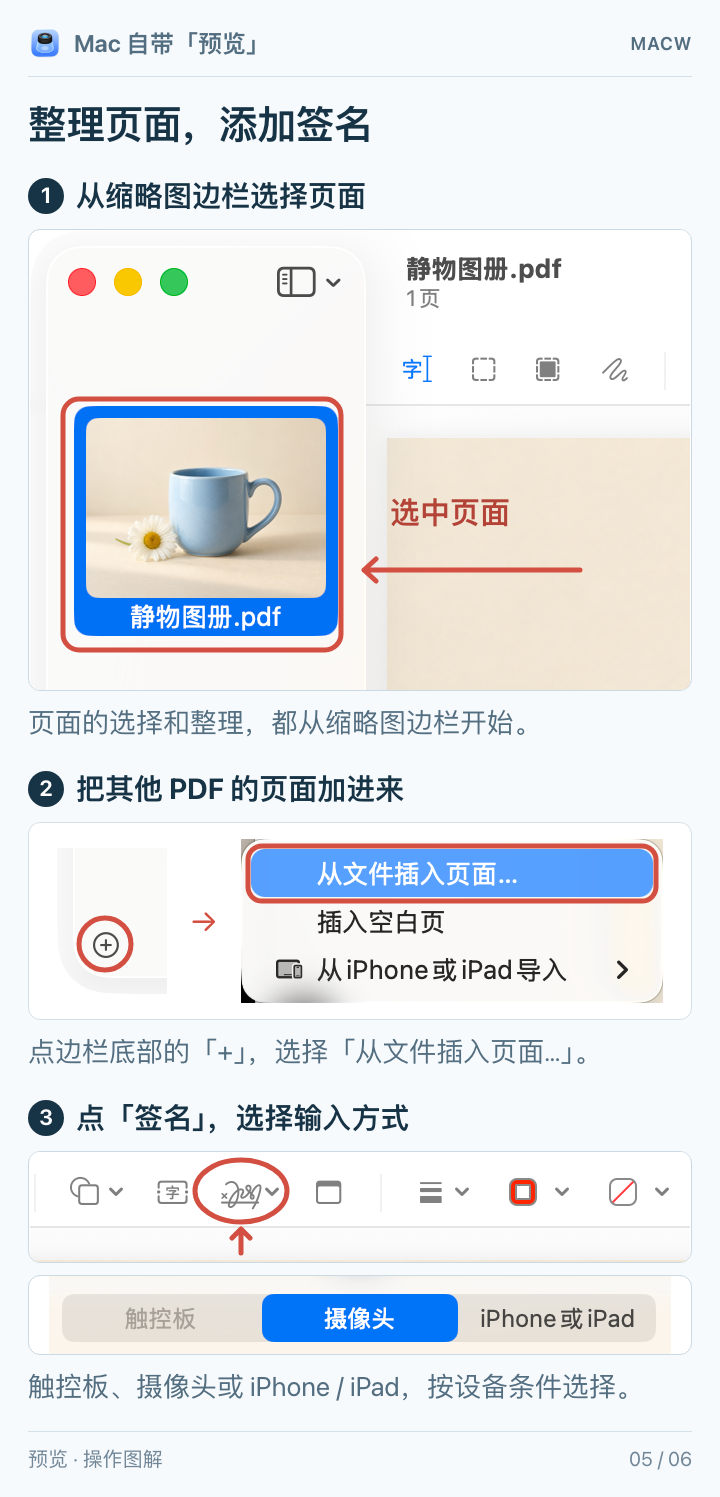
几份 PDF 想合成一个文件,打开缩略图边栏,再通过「编辑」→「插入」加入页面即可;页面顺序可以拖动调整。只需要其中一页,就从缩略图拷贝它,再用「文件」→「从剪贴板新建」另存。
需要在文件上放置手写签名时,用「标记」→「签名」创建并插入。采集笔迹需要可用的触控板、摄像头,或配合 iPhone / iPad;创建的签名还能留着下次使用。
发文件和改文件时,还有这些帮手
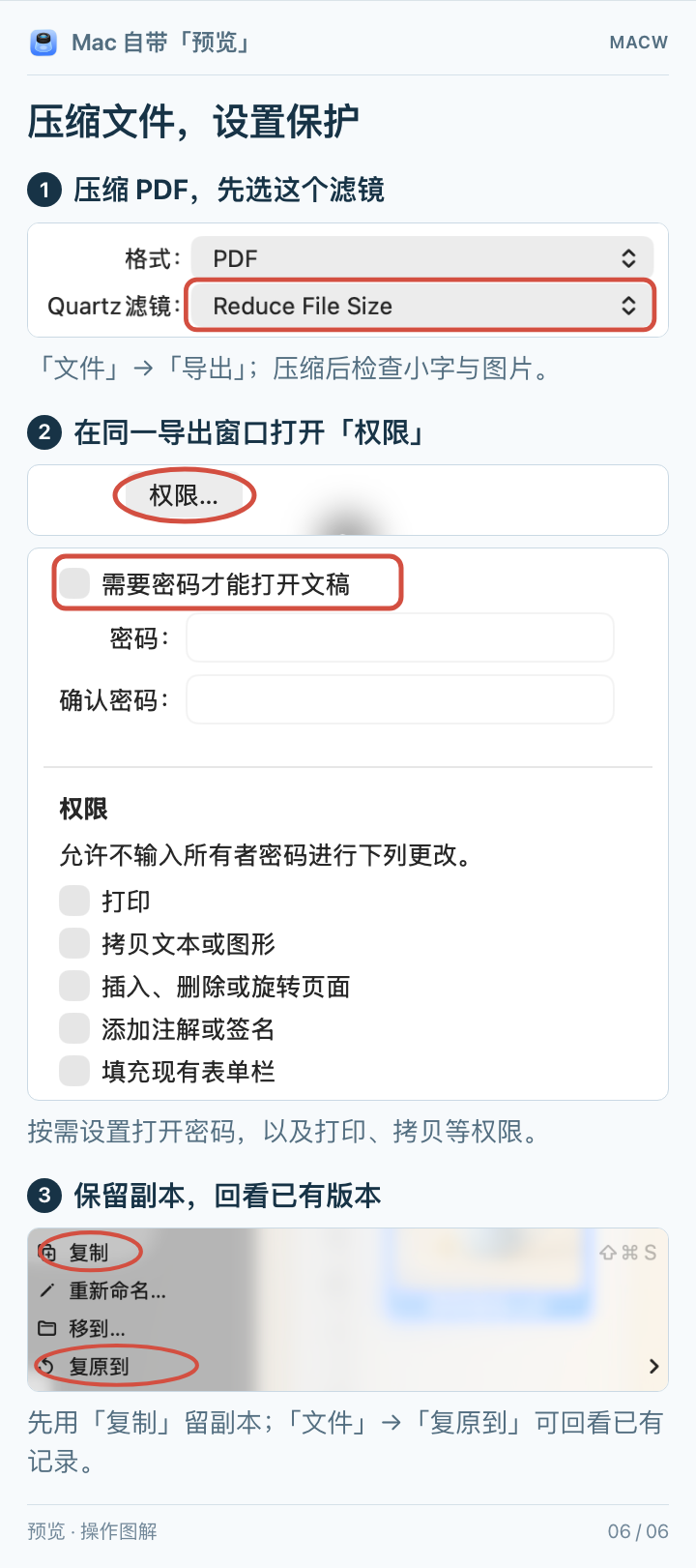
PDF 太大,可以在「文件」→「导出」中选择 Reduce File Size 滤镜,另存一份较小的文件。压缩可能降低图像质量,发出前看看小字和图片是否仍然清楚。导出窗口的「权限」还可以设置打开密码,以及打印、拷贝和添加注解等权限。
「预览」会自动保存编辑,重要原件适合先用「文件」→「复制」留一份副本。改完想回头看看,可以从「文件」→「复原到」浏览文稿已有的版本,再决定是否恢复;能找到哪些版本,以该文件实际保存的记录为准。