
Mac 触控板手势全指南:从单指操作到四指切换
Mac 触控板能做的不只是移动指针。从点选文件、滚动网页,到查词、拖移、寻找窗口,不少操作都可以通过手指数量和动作方向来区分。这篇按 单指、双指、三指、四指 的顺序,把常用手势、用途、必要设置和容易混淆的地方放在一起说明。

本文以 macOS Tahoe 26 的设置名称为准,适用于 Mac 内建多点触控板或兼容的 Apple 妙控板。机型、系统版本与 App 会影响可用选项;涉及打开 App 的捏合手势,另说明 macOS Sequoia 15 的差异。
开始前:先让设置与手势对上
打开苹果菜单 →「系统设置」→「触控板」,先认识三个区域:
- 光标与点按:调整跟踪速度、点按力度,设置轻点、辅助点按、查询与数据检测器。
- 滚动缩放:设置自然滚动、放大或缩小、智能缩放和旋转。
- 更多手势:设置翻页、通知中心、调度中心、App Exposé、桌面与全屏 App 切换等。
这里可以查看动作演示,也能修改手指数。本文把窗口管理集中放在四指章节,方便与三指拖移分工;部分系统允许改用三指,按自己的设置执行即可。三指拖移的开关在「辅助功能」里,后文单独说明。
先分清两个词:轻点是触碰后抬起手指,点按是把触控板按下去。用力点按则是点按后继续增加压力。把这三种动作混在一起,是初用触控板时很常见的误区。
单指:移动、点选、打开与拖动
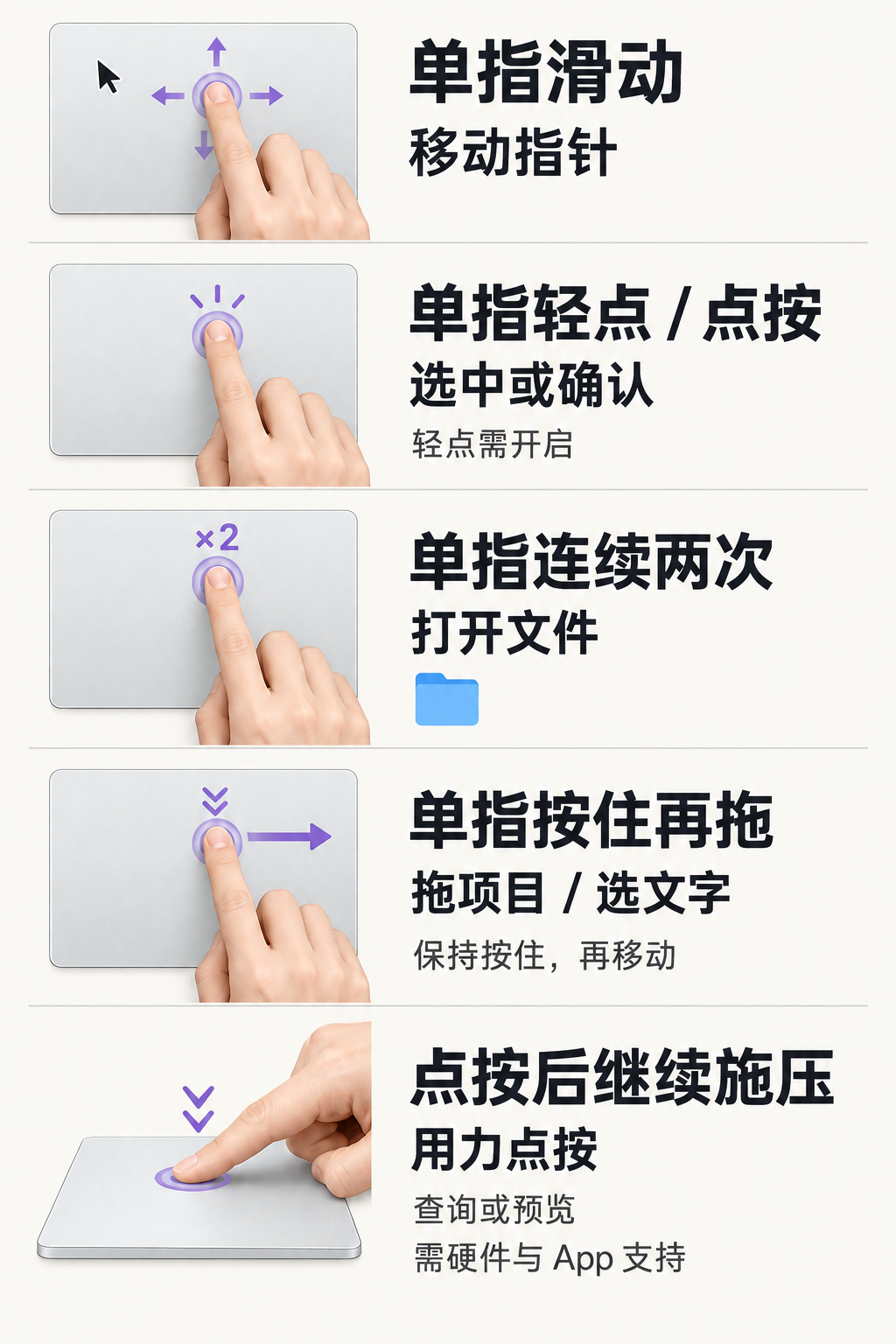
1. 滑动:移动指针
用一根手指在触控板上滑动,不需要按下,屏幕上的指针就会移动。觉得移动过快或太慢,可以在「光标与点按」里调整「跟踪速度」。移动指针本身不会打开文件,也不会选中文字。
2. 点按或轻点一次:选中项目、点击按钮
指针到达目标后,按下触控板一次就是普通点按。文件通常会被选中,按钮或网页链接则执行对应操作。如果想只轻触表面,在「光标与点按」中开启 「轻点来点按」,以后单指轻点一次也能完成点按。
轻点功能没开启时,手指轻碰而没有按下,可能只移动了指针。遇到“怎么点都没反应”,先检查这一项。
3. 连续两次:打开文件,或选择字词
在访达中,单指快速点按两次可打开文件或文件夹;开启「轻点来点按」后,也可快速轻点两下。一次通常是选中,两次才是打开,不必把按钮和链接也都双击一遍。
在 Pages 等文本编辑环境中,连按一个字词可选中它;连按段落三次还可选中整段。这些是同一根手指连续操作,与后面的“三根手指轻点一下”不同。
4. 按住并移动:拖文件、拖窗口、选文字
将指针放在文件上,按住触控板不松,再移动手指,可以拖动文件;到达目标后松开,完成放置。要移动窗口,拖的是可移动窗口的标题栏;要选择一段文字,把指针放在文本起点,按住并拖过需要的范围,再松开。
拖选文字与移动已经选中的文字取决于你从哪里开始拖。想先选一段内容,应从文字起点开始,而不是从已高亮的选区中间拖起。需要拖很远、觉得边按边移动费劲,可以使用后面的三指拖移。
5. 用力点按:查询信息与快速预览
支持力度触控的设备可以在普通点按后继续加压,直到出现更深一层的点按反馈。这个动作不是长时间按住,也不是松手再点一次。
在支持的 App 中,用力点按字词可查询释义,用力点按地址、日期或链接可显示相关信息预览;在访达中,用力点按文件可快速查看内容。不同 App 能识别的数据不同,不能保证每个链接都可预览。
使用前在「光标与点按」中确认「用力点按和触感反馈」已开启;用它查词时,「查询与数据检测器」还应选为 「单指用力点按」。没有这一硬件能力时,可以使用三指查询,或辅助点按文字后选择「查询」。
双指:浏览、缩放和旋转
浏览内容:四个常用动作
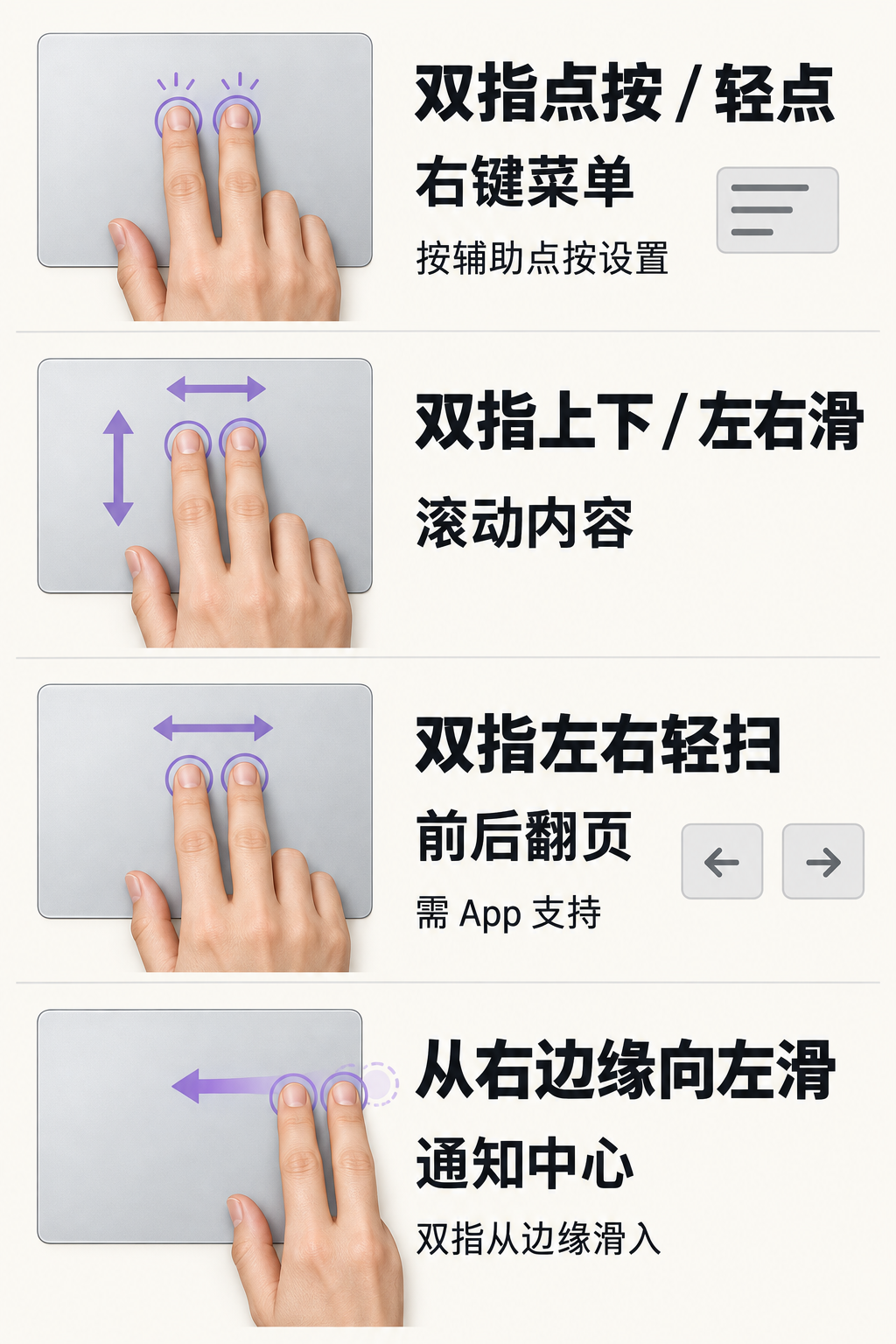
辅助点按:两指一起点一次。 在「光标与点按」→「辅助点按」中选双指方式,然后用两根手指同时点按,便会打开当前位置的快捷菜单,相当于右键。若已开启「轻点来点按」,也可双指同时轻点一次。两指要一起落下,不是先后各点一下。
滚动:两指同向滑动。 阅读网页、文档或列表时,用双指上下滑动;遇到宽表格或横向内容,也可双指左右移动,在可滚动范围内查看。开启「自然滚动」后,内容跟随手指方向移动;想改方向,在「滚动缩放」中调整即可。
翻页:双指左右轻扫。 「更多手势」→「轻扫切换页面」设为双指后,可在支持的 App 中查看上一页或下一页,在浏览器中前进或返回。它需要当前页面有可用的前后内容或浏览记录,并不负责切换浏览器标签页。横向滚动与翻页都可能用到左右动作,实际响应由当前 App、内容和设置决定。
通知中心:从右边缘向左扫入。 两根手指从触控板的右边缘一起向左轻扫,可打开通知中心,查看通知和小组件。重点是 从右边缘开始,不是在触控板中央横向滑动。向右轻扫可收起,也可点菜单栏日期时间来开关;相应手势在「更多手势」中设置。
调整内容:三种动作别混用
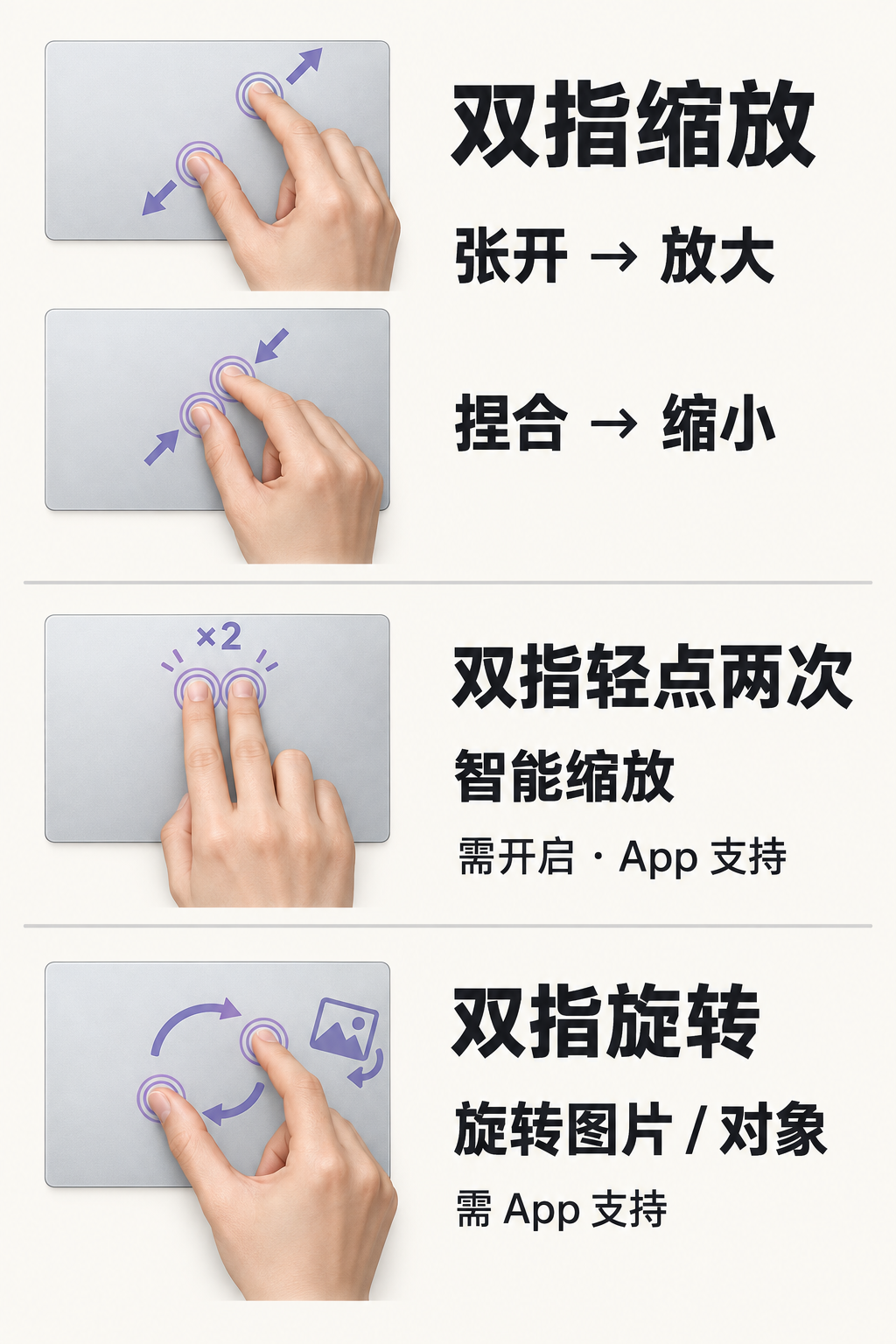
捏合与张开:自己控制缩放程度。 把拇指与另一根手指放在触控板上,两指向外张开可放大,向内靠拢可缩小。看照片、地图或文档细节时很实用;需要「滚动缩放」中的「放大或缩小」开启,并且当前 App 支持。
智能缩放:两根手指一起轻点两次。 双指轻点两下,可放大网页或 PDF;再做一次同样动作可返回原来的大小。它适合临时看清一块内容,和捏合时自行调整比例不同。请确认「智能缩放」已开启:这里是 两指 × 两次,既不是单指双击,也不是双指只轻点一次。
旋转:两指围绕彼此转动。 两根手指保持接触触控板,像转动一个小旋钮一样改变角度,可在支持的 App 中旋转照片或其他项目。它需要「旋转」开关开启,不能用两指一起向左或向右平移来代替。某个 App 没有反应时,应查看它是否支持旋转手势。
这三种动作作用于当前内容,不等于把整个 macOS 界面一起缩放或旋转。
三指:查询信息与轻松拖移
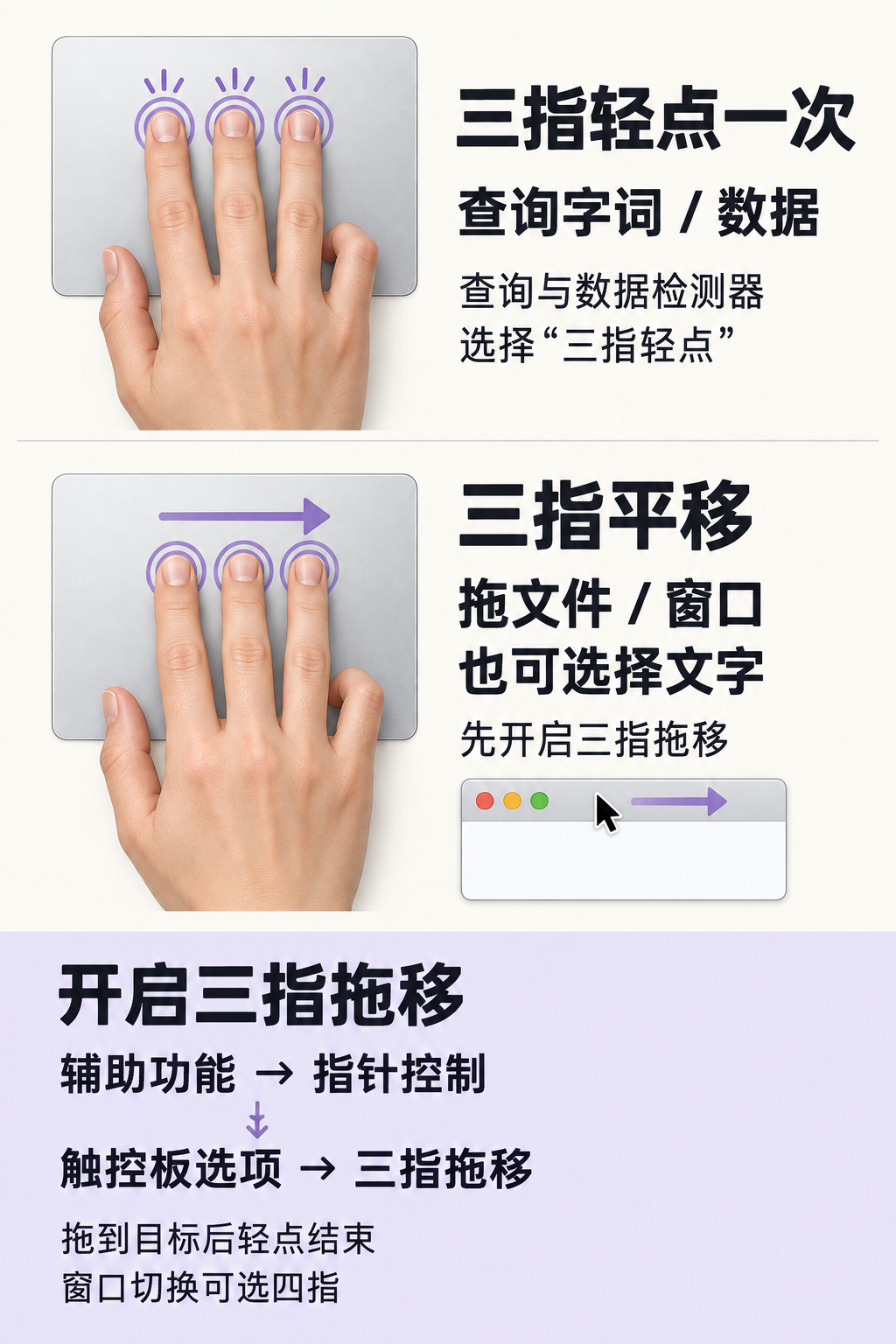
三指轻点一下:查询字词与数据
把指针放在字词上,三根手指同时轻点一下,可以查询释义或相关信息。日期、地址、电话号码、链接等内容,在支持的 App 中还可显示对应的数据预览。
入口是「触控板」→「光标与点按」→「查询与数据检测器」,选 「三指轻点」。它与「单指用力点按」是这项设置的两种选择,按选定方式使用;不要期待两种动作都默认用于查询。
如果选项不可选,或与当前拖移配置配合时没有反应,以本机可用设置为准:支持力度触控时可改用单指用力点按,也可辅助点按文字后选择「查询」。查词时手指轻点后就抬起,不要继续滑动。
三指拖移:移动项目,无需一直按住
三指拖移适合移动文件、拖动窗口和选择文本。启用后,先把指针放到文件、窗口标题栏或文本起点,再让三根手指一起在触控板上移动;无需维持按下触控板的压力。拖到目标位置后抬手,再轻点一下触控板结束拖移。
开启路径与普通手势不同:
- 打开「系统设置」→「辅助功能」→「指针控制」。
- 点「触控板选项」,打开「使用触控板进行拖移」。
- 将「拖移样式」选为「三指拖移」,点「确定」。
这项功能的可用性取决于设备,Apple 的开启说明针对支持力度触控的触控板。找不到选项时不要把普通「轻点来点按」当成替代开关,两者负责不同的动作。
启用后,建议回到「更多手势」,把 调度中心、App Exposé、桌面与全屏 App 切换设置为四指,让三指负责拖移。部分系统或已有设置可能已经采用四指,确认即可。这是一种分工建议,不代表系统会在所有设备上自动改好;三指查询是否仍可用,也应以当前可选项和实际响应为准。
四指:找窗口、换桌面和打开 App
上、下、左右轻扫:分别管理什么
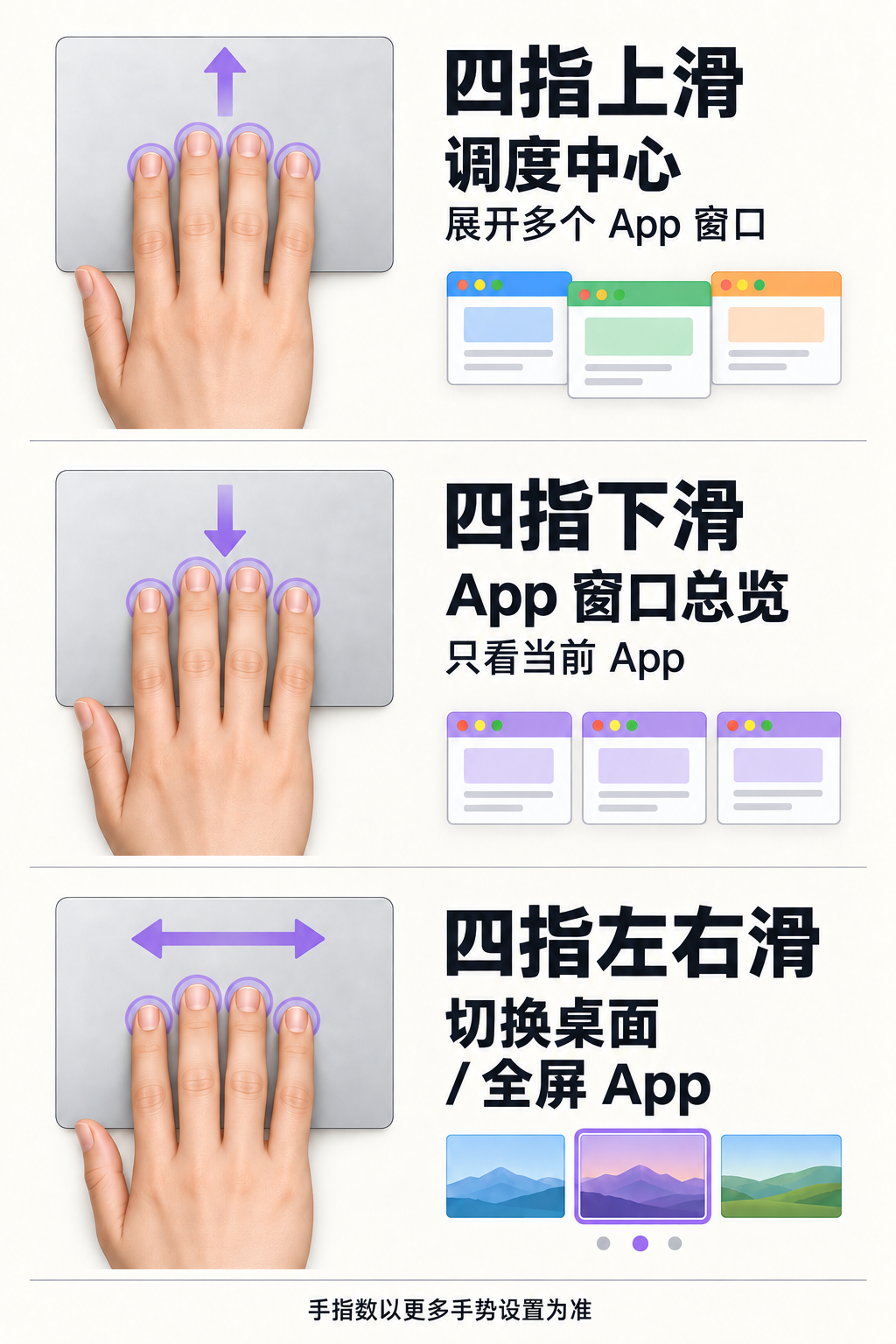
下面三种动作都在「更多手势」中设置。若你的选项使用三指,可以改成四指配合前面的分工;若保留三指,就使用设置里标明的手指数。
四指向上:调度中心。 把当前桌面的打开窗口展开来看,方便找出被遮住的浏览器、访达或文稿;顶部还可查看桌面与全屏 App 的空间缩略图。点需要的窗口即可进入,也可向下轻扫退出。
四指向下:App Exposé。 查看当前 App 的所有打开窗口。例如当前正在使用文稿 App,可集中找它的多个文稿窗口,不把其他 App 一起展开。先开启「App Exposé」;进入后点选窗口,或向上轻扫返回。只有一个窗口时,变化可能不明显。
四指左右:切换工作空间。 在不同桌面,以及各个全屏 App 之间移动。前提是已有其他桌面或全屏 App;仅在同一桌面开几个普通窗口,不会因此轮流切换到每个 App。想在普通 App 间快速切换,可使用键盘的 Command-Tab。
可以这样区分:向上是找各个窗口,向下是找当前 App 的窗口,左右是换整个工作空间。它们都不需要捏合手指。
张开与捏合:四个触点里要包含拇指
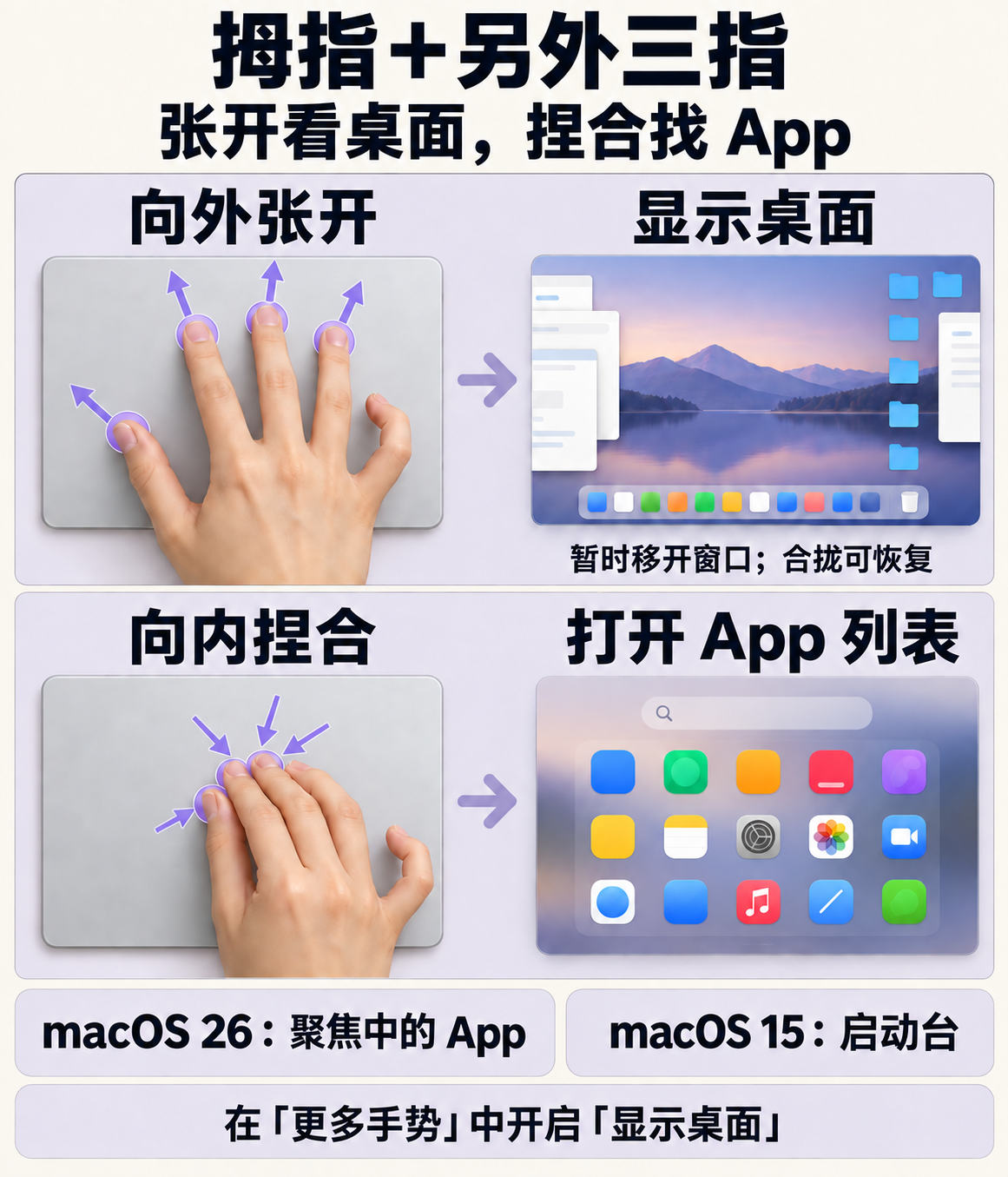
这组动作使用 拇指加另外三根手指,例如拇指、食指、中指和无名指。四个触点一起向外展开或向中心靠拢,与四根长手指并排向上滑完全不同。
张开:显示桌面。 在「更多手势」开启「显示桌面」,将拇指和另外三指同时向外张开,窗口会暂时移开,露出桌面文件。此时把拇指与手指合拢,可把窗口移回来。这并没有关闭窗口或退出 App。
捏合:打开 App 页面。 在正常操作时,将拇指和另外三指一起向中心捏合,可以显示已安装的 App,再点选要打开的应用。这个动作的结果随系统版本变化:
- macOS Tahoe 26:打开「聚焦」中的 App 页面。
- macOS Sequoia 15:打开「启动台」。
因此,看见旧教程把它叫“打开启动台”,不代表你在 macOS 26 中也会看到同样的页面。两种手势的指法容易记反:平常捏合是找 App,张开是看桌面;已用张开露出桌面时,合拢则是恢复窗口。
动作没反应,按这几个位置检查
| 遇到的情况 | 先检查什么 |
|---|---|
| 单指轻点无效,按下却可以 | 「轻点来点按」是否开启。 |
| 双指一下没有右键菜单 | 「辅助点按」是否选双指;使用轻点时,再看轻点开关。 |
| 智能缩放变成右键菜单 | 是否只有一次轻点;智能缩放需要双指一起轻点两次。 |
| 通知中心打不开 | 手指是否从触控板右边缘开始;「通知中心」手势是否开启。 |
| 三指动作变成拖动、查询或完全无效 | 核对「查询与数据检测器」、三指拖移和「更多手势」的分配,必要时把窗口管理改为四指。 |
| 缩放、旋转或翻页只在部分 App 有效 | 检查 App 是否支持、内容是否可缩放/旋转,以及是否存在前后页面。 |
| 左右轻扫切不了普通 App | 它切换桌面和全屏 App;先确认有其他工作空间。 |
如果连指针都不移动,先检查外接触控板是否已连接并有电,再查手势设置。动作能触发但结果不同,则优先核对手指数、轻点次数、起始位置和当前 App;不必靠反复加大力度解决。