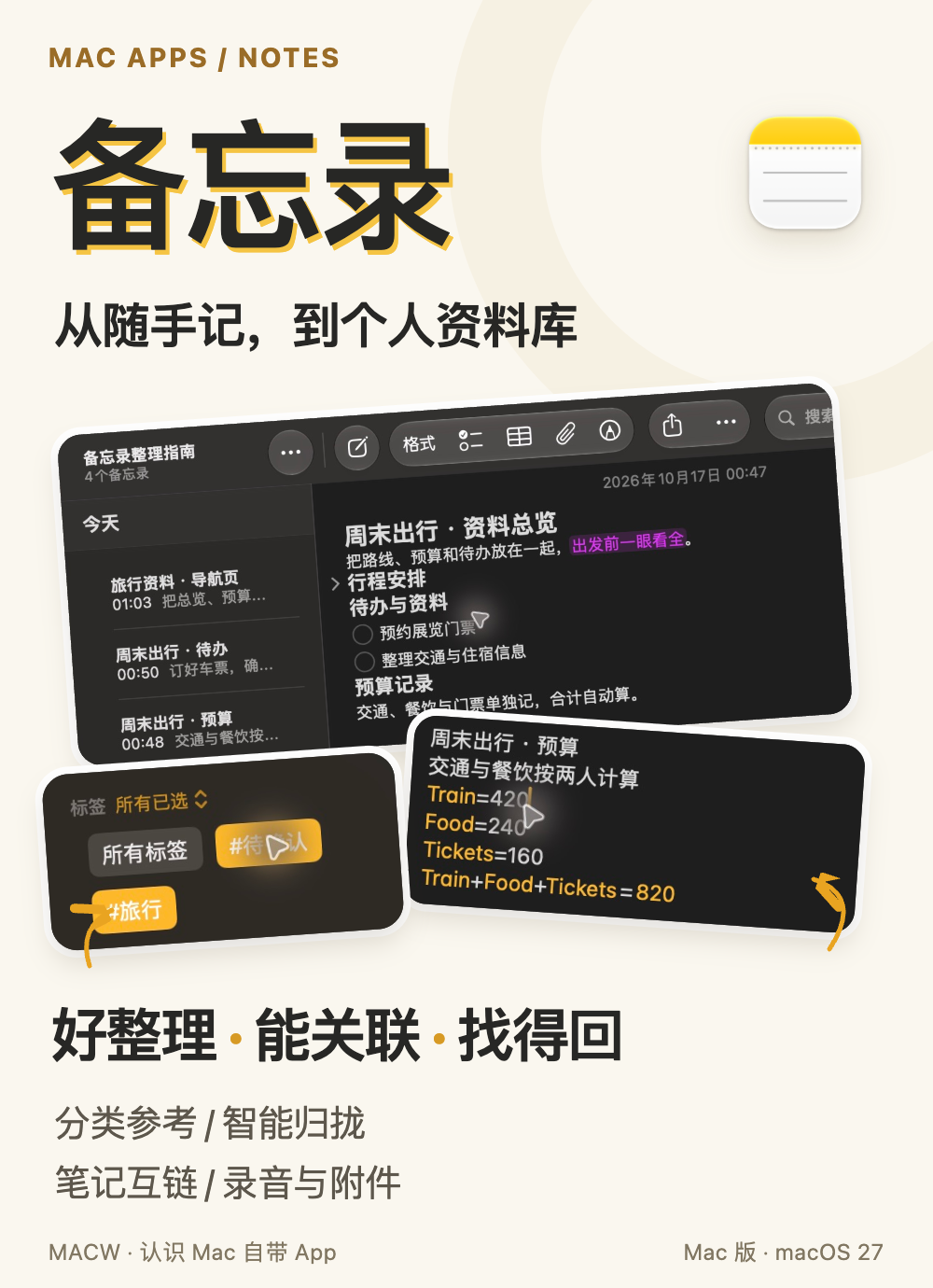
苹果「备忘录」进阶:从随手记,到个人资料库

Mac 自带「备忘录」不只适合随手记:整理长文、给资料分类、串联笔记,再找回附件,都能在一个 App 里完成。

下面把常用入口和分类参考放进图里,照着自己的需求挑几项用起来就好。

本文界面以 macOS 27 的中文备忘录为例;账户、系统版本及语言会影响可用功能,录音转写等限制见对应图片。
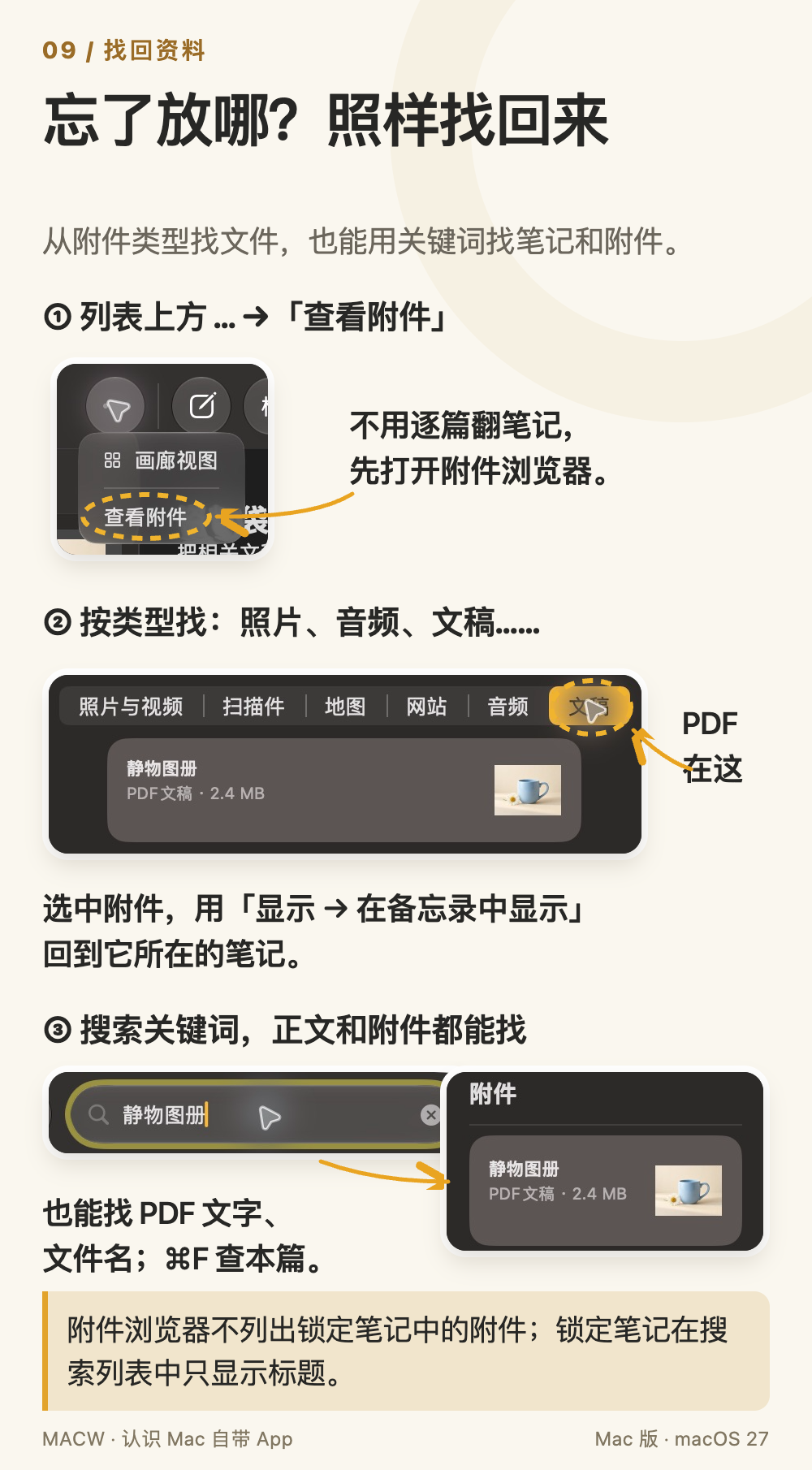
苹果备忘录:从随手记,到个人资料库,分类整理、关联笔记与找回资料
MAC APPS / NOTES
备忘录
从随手记,到个人资料库
好整理·能关联·找得回
分类参考 / 智能归拢
笔记互链 / 录音与附件
MACW · 认识 Mac 自带 App Mac 版 · macOS 27
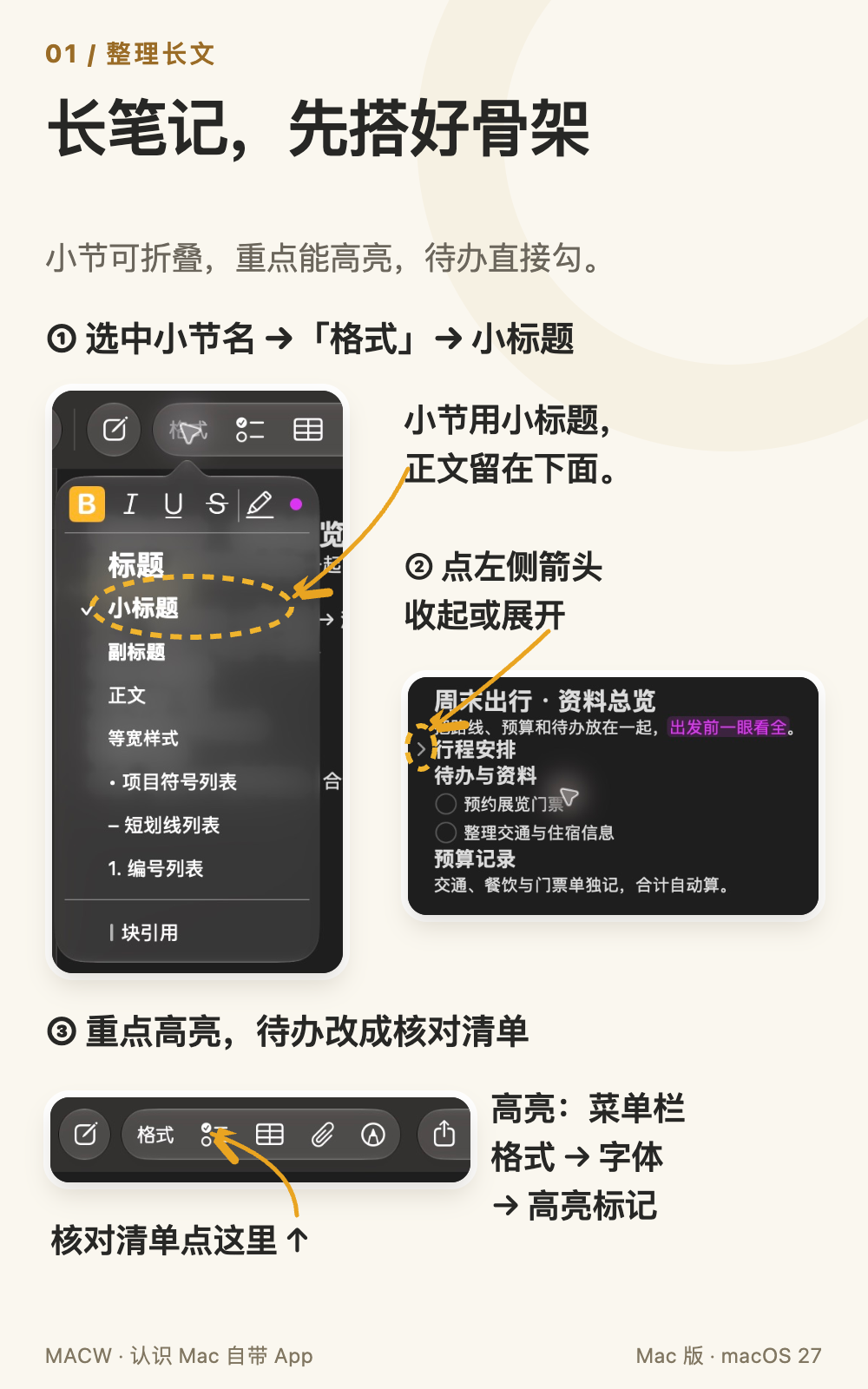
用小标题组织长文,点击左侧箭头折叠分区,通过格式菜单高亮重点并建立核对清单
01 / 整理长文
长笔记,先搭好骨架
小节可折叠,重点能高亮,待办直接勾。
① 选中小节名 →「格式」→ 小标题
小节用小标题,
正文留在下面。
② 点左侧箭头
收起或展开
③ 重点高亮,待办改成核对清单
高亮:菜单栏
格式 → 字体
→ 高亮标记
核对清单点这里 ↑
MACW · 认识 Mac 自带 App Mac 版 · macOS 27
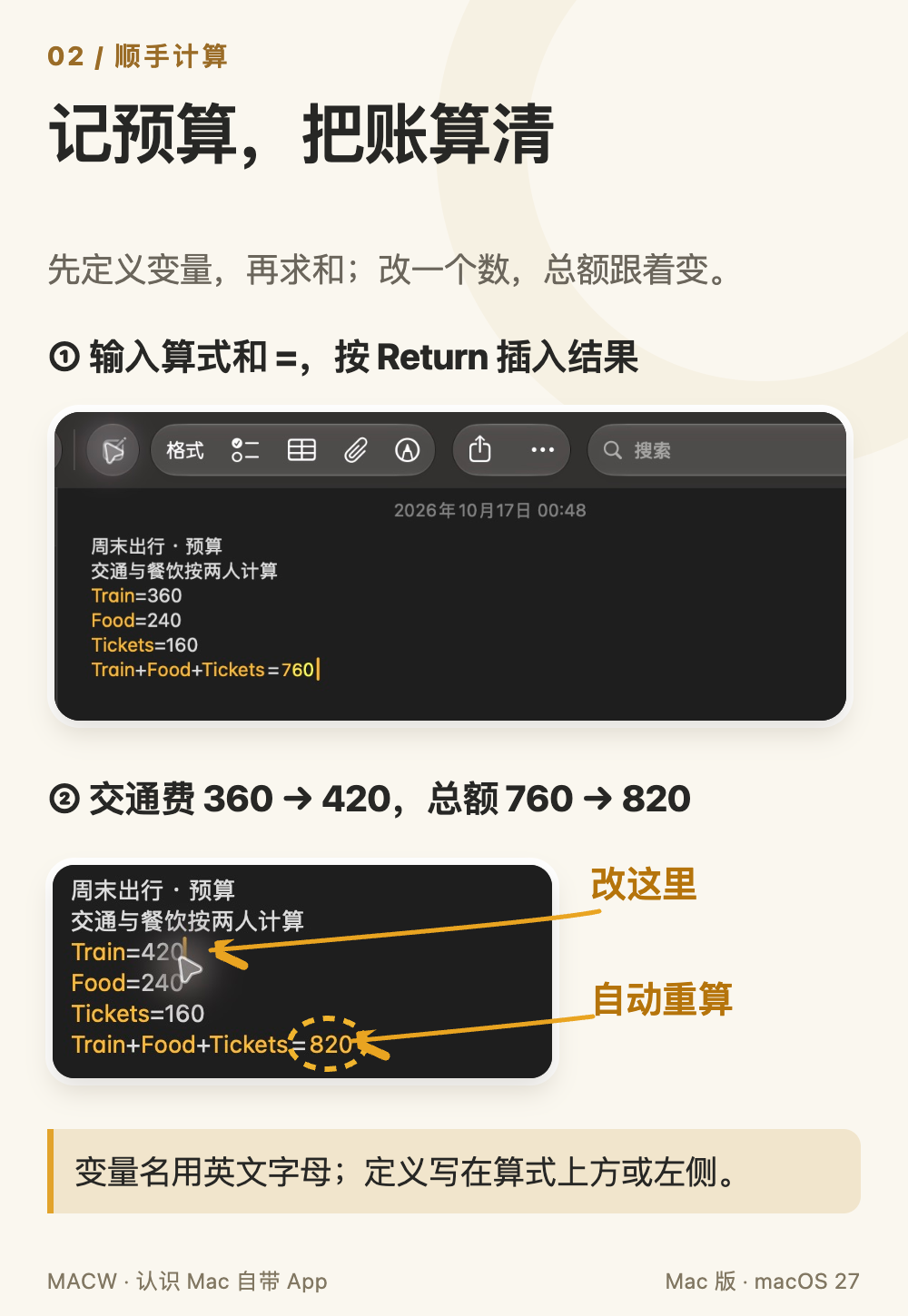
在备忘录中输入算式和等号计算,用英文字母定义变量;交通费由360改为420后,总额从760自动更新为820
02 / 顺手计算
记预算,把账算清
先定义变量,再求和;改一个数,总额跟着变。
① 输入算式和 =,按 Return 插入结果
② 交通费 360 → 420,总额 760 → 820
改这里
自动重算
变量名用英文字母;定义写在算式上方或左侧。
MACW · 认识 Mac 自带 App Mac 版 · macOS 27
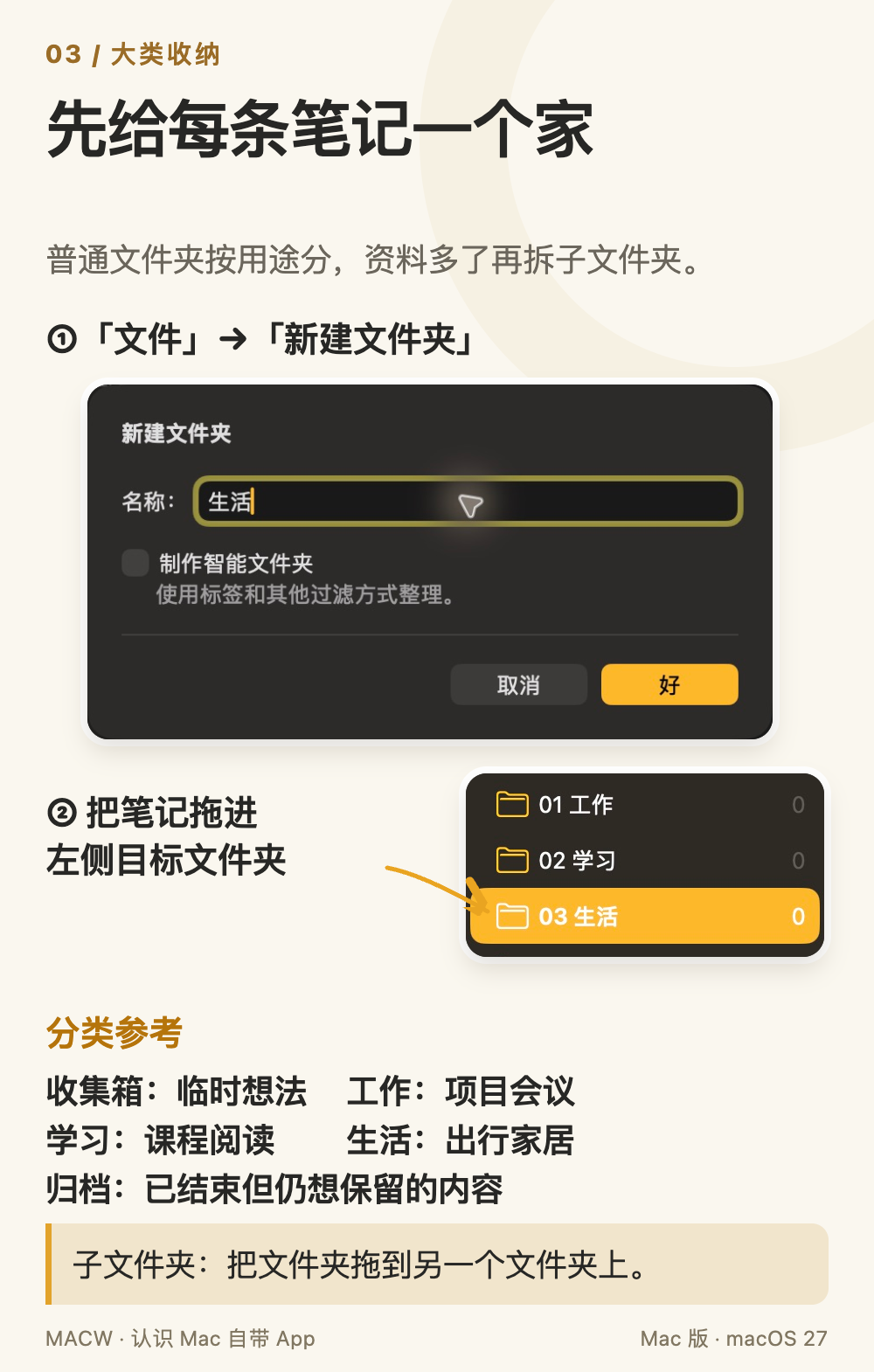
从文件菜单新建文件夹,将笔记拖入目标文件夹;分类参考为收集箱、工作、学习、生活与归档
03 / 大类收纳
先给每条笔记一个家
普通文件夹按用途分,资料多了再拆子文件夹。
①「文件」→「新建文件夹」
② 把笔记拖进
左侧目标文件夹
分类参考
收集箱:临时想法  工作:项目会议
学习:课程阅读   生活:出行家居
归档:已结束但仍想保留的内容
子文件夹:把文件夹拖到另一个文件夹上。
MACW · 认识 Mac 自带 App Mac 版 · macOS 27
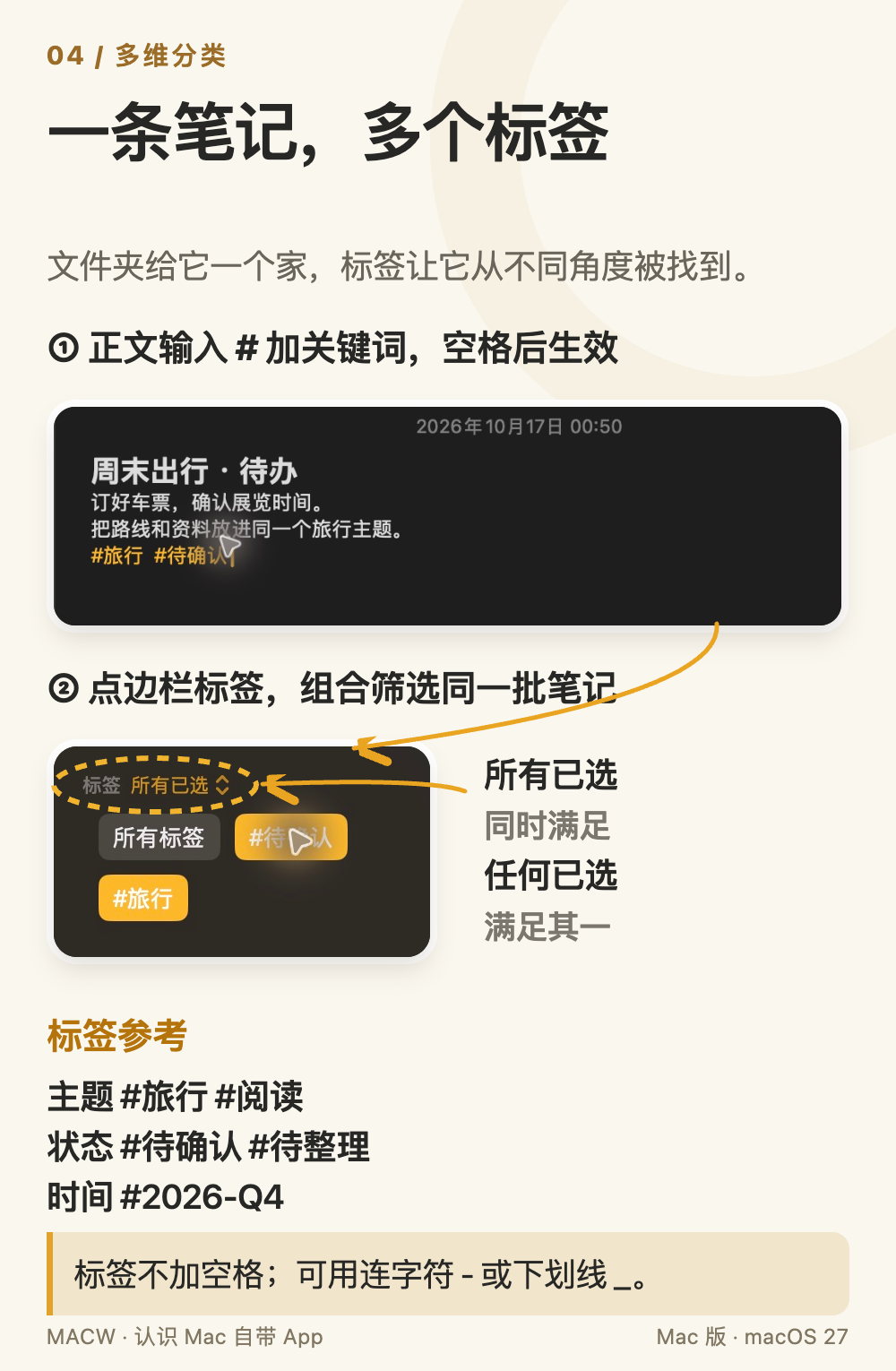
正文输入井号和关键词创建标签,在边栏选择所有已选或任何已选组合筛选;标签可按主题、状态和时间组织
04 / 多维分类
一条笔记,多个标签
文件夹给它一个家,标签让它从不同角度被找到。
① 正文输入 # 加关键词,空格后生效
② 点边栏标签,组合筛选同一批笔记
所有已选
同时满足
任何已选
满足其一
标签参考
主题 #旅行 #阅读
状态 #待确认 #待整理
时间 #2026-Q4
标签不加空格;可用连字符 – 或下划线 _。
MACW · 认识 Mac 自带 App Mac 版 · macOS 27
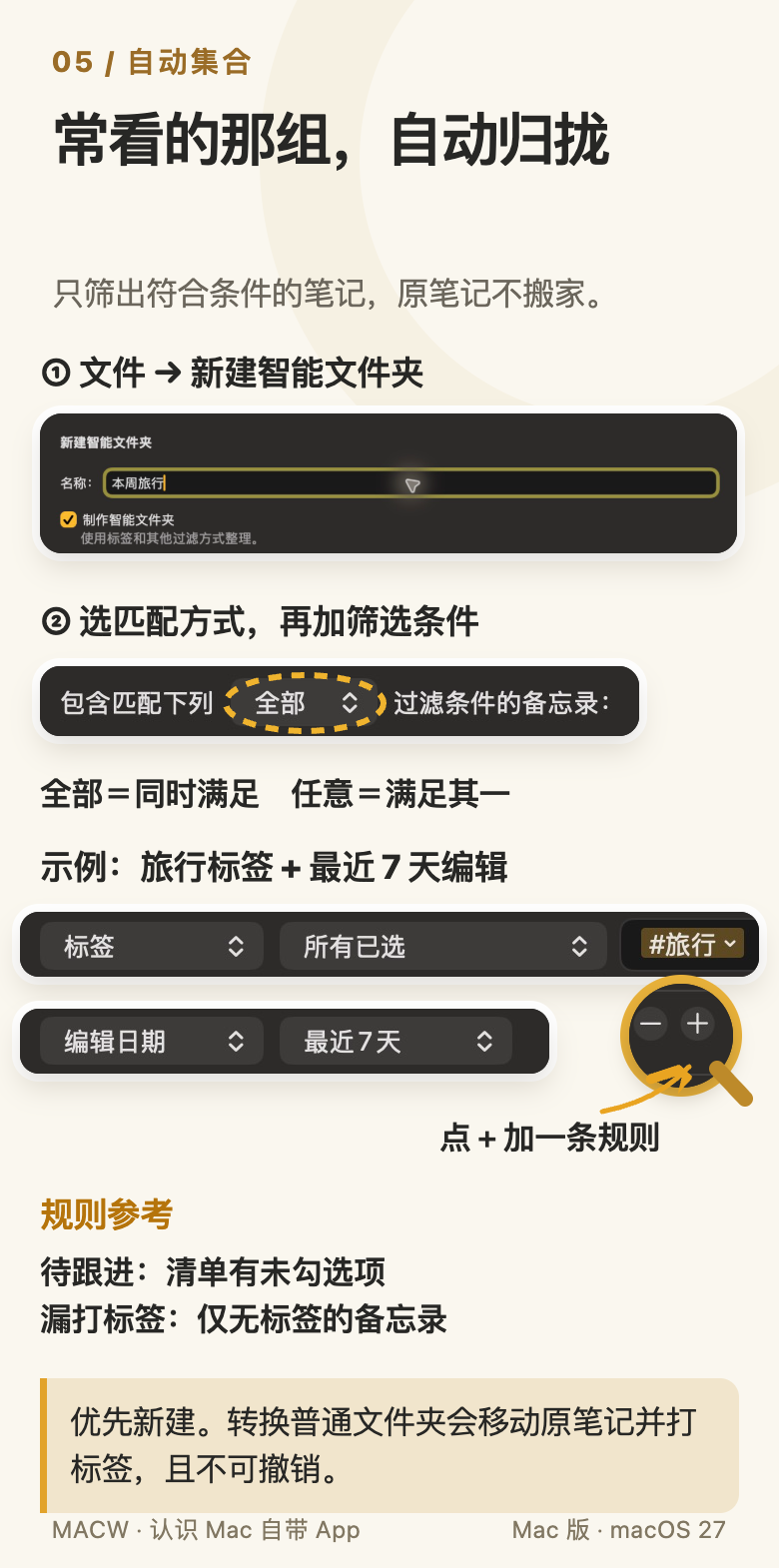
新建智能文件夹,选择全部或任意规则并添加筛选条件;智能文件夹引用原笔记,转换普通文件夹则会移动笔记并打标签且不可撤销
05 / 自动集合
常看的那组,自动归拢
只筛出符合条件的笔记,原笔记不搬家。
① 文件 → 新建智能文件夹
② 选匹配方式,再加筛选条件
全部=同时满足 任意=满足其一
示例:旅行标签 + 最近 7 天编辑
点 + 加一条规则
规则参考
待跟进:清单有未勾选项
漏打标签:仅无标签的备忘录
优先新建。转换普通文件夹会移动原笔记并打标签,且不可撤销。
MACW · 认识 Mac 自带 App Mac 版 · macOS 27
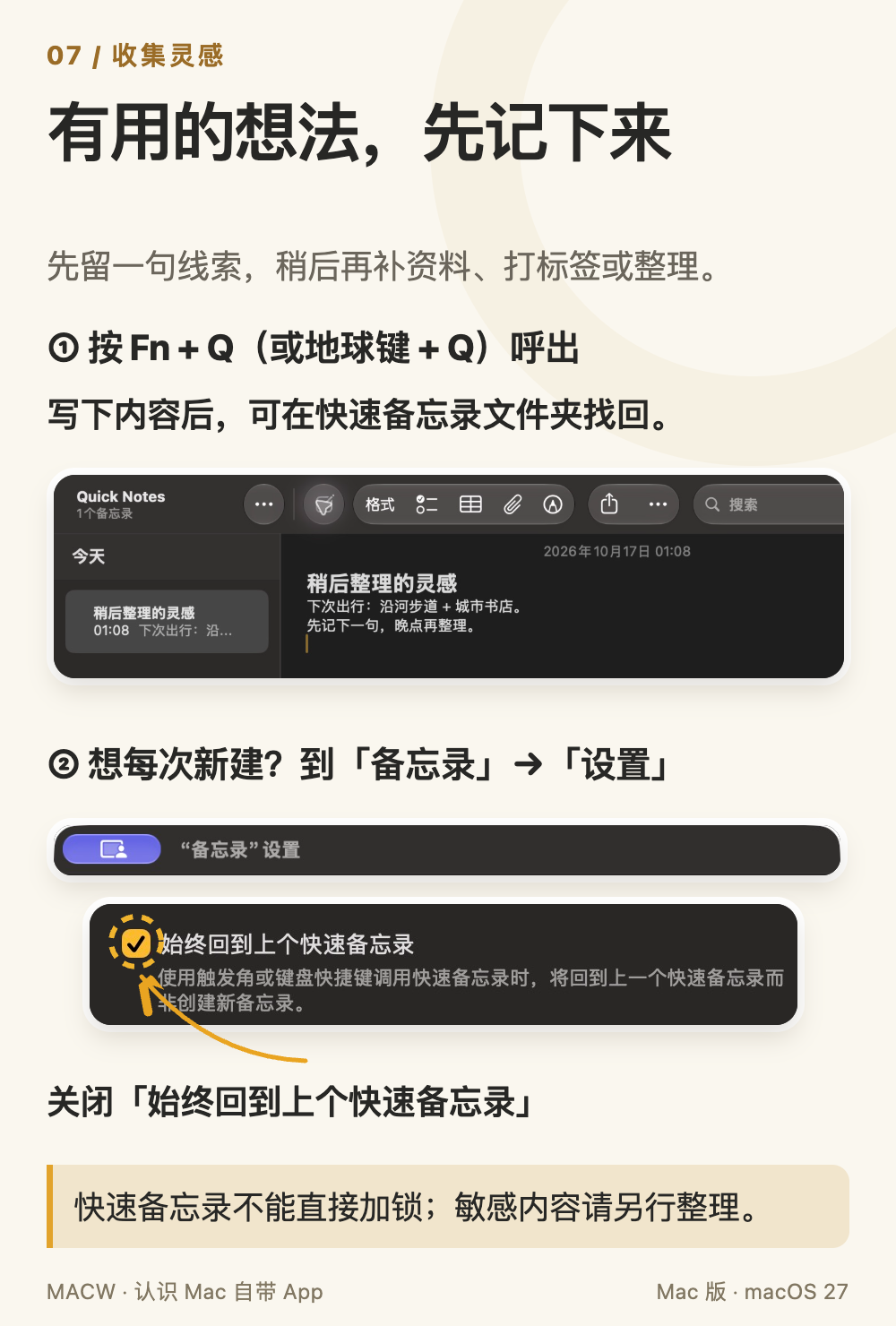
快速备忘录的官方快捷键为Fn加Q或地球键加Q;设置中可关闭始终回到上个快速备忘录,快速备忘录不能直接加锁
07 / 收集灵感
有用的想法,先记下来
先留一句线索,稍后再补资料、打标签或整理。
① 按 Fn + Q(或地球键 + Q)呼出
写下内容后,可在快速备忘录文件夹找回。
② 想每次新建?到「备忘录」→「设置」
关闭「始终回到上个快速备忘录」
快速备忘录不能直接加锁;敏感内容请另行整理。
MACW · 认识 Mac 自带 App Mac 版 · macOS 27
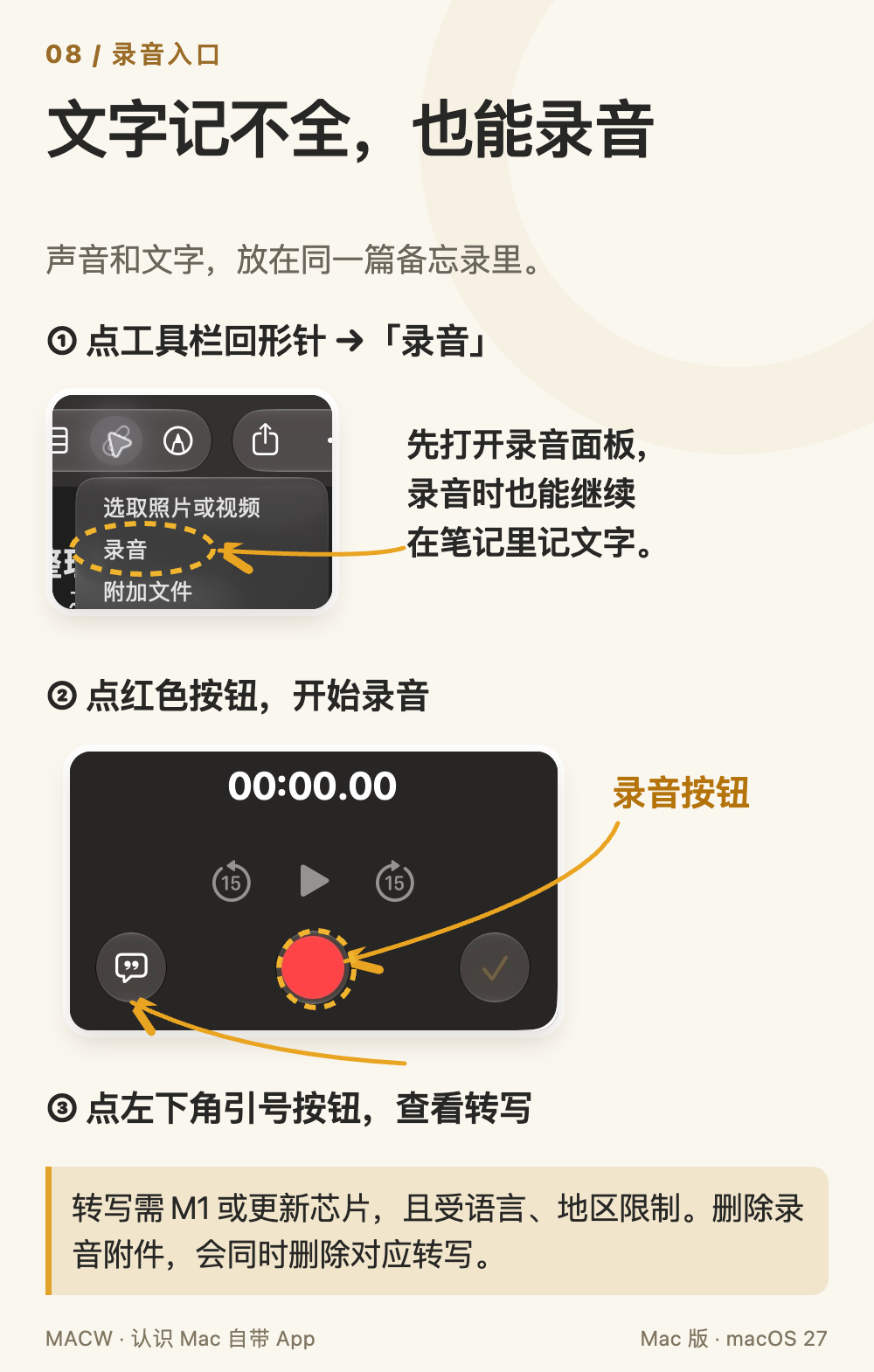
真实备忘录附件菜单与录音准备面板,标出开始录音和转写入口;转写受芯片、语言及地区条件限制,删除录音会同时删除其转写
08 / 录音入口
文字记不全,也能录音
声音和文字,放在同一篇备忘录里。
① 点工具栏回形针 →「录音」
先打开录音面板,
录音时也能继续
在笔记里记文字。
② 点红色按钮,开始录音
录音按钮
③ 点左下角引号按钮,查看转写
转写需 M1 或更新芯片,且受语言、地区限制。删除录音附件,会同时删除对应转写。
MACW · 认识 Mac 自带 App Mac 版 · macOS 27