50 个简单实用的 Mac 键盘快捷键,新手也该知道

把最常用的 Mac 快捷键按使用场景整理成 5 组,适合新手收藏,也适合老用户查漏补缺。
导读
Mac 的快捷键不需要一次背完。更有效的方式,是先按使用场景记住高频组合:复制粘贴、切换应用、整理文件、截图和搜索。
下面这 50 个快捷键按 5 个小节归类,每个小节都可以单独练习。建议先收藏文章,再从最常用的一组开始,每天替换一两个鼠标操作。
准备工作
- 一台 Mac
- 建议先在备忘录或 Finder 测试,不要直接处理重要文件
风险提示
部分快捷键会立即删除、关闭或退出内容。第一次练习时请避开未保存文档和重要文件。
操作步骤
1. 常用基础操作
这一组是每天都会遇到的基础操作,先记住它们,可以立刻减少鼠标来回移动。
- ⌘ + C复制复制当前选中的文字、图片或文件。
- ⌘ + V粘贴把剪贴板内容粘贴到当前位置。
- ⌘ + X剪切在支持的编辑区域剪切选中内容。
- ⌘ + Z撤销撤回上一步操作,误删或误改时最常用。
- ⌘ + Shift + Z重做恢复刚刚撤销的操作。
- ⌘ + A全选选中当前窗口或文本框里的全部内容。
- ⌘ + S保存保存当前文档,写作或编辑时建议经常使用。
- ⌘ + P打印打开打印窗口,也常用于保存为 PDF。
- ⌘ + Q退出 App完全退出当前 App,而不是只关闭窗口。
- ⌘ + W关闭窗口关闭当前窗口或标签页,App 通常仍在运行。

2. 文字编辑与输入
这一组适合写文档、回邮件、填表格或改文件名时使用,重点是提高输入和修改效率。
- ⌘ + F查找在网页、文档或列表中搜索关键词。
- ⌘ + G查找下一个跳到下一个匹配结果。
- ⌘ + Shift + G查找上一个回到上一个匹配结果。
- ⌘ + B加粗在支持格式的编辑器中加粗选中文字。
- ⌘ + I斜体在支持格式的编辑器中设置斜体。
- ⌘ + U下划线给选中文字添加下划线。
- Option + Delete删除前一个单词比逐字删除更适合快速修改句子。
- ⌘ + Delete删除到行首快速删掉光标左侧到行首的内容。
- Control + A移到行首把光标移动到当前行开头。
- Control + E移到行尾把光标移动到当前行末尾。

3. 文件与 Finder 管理
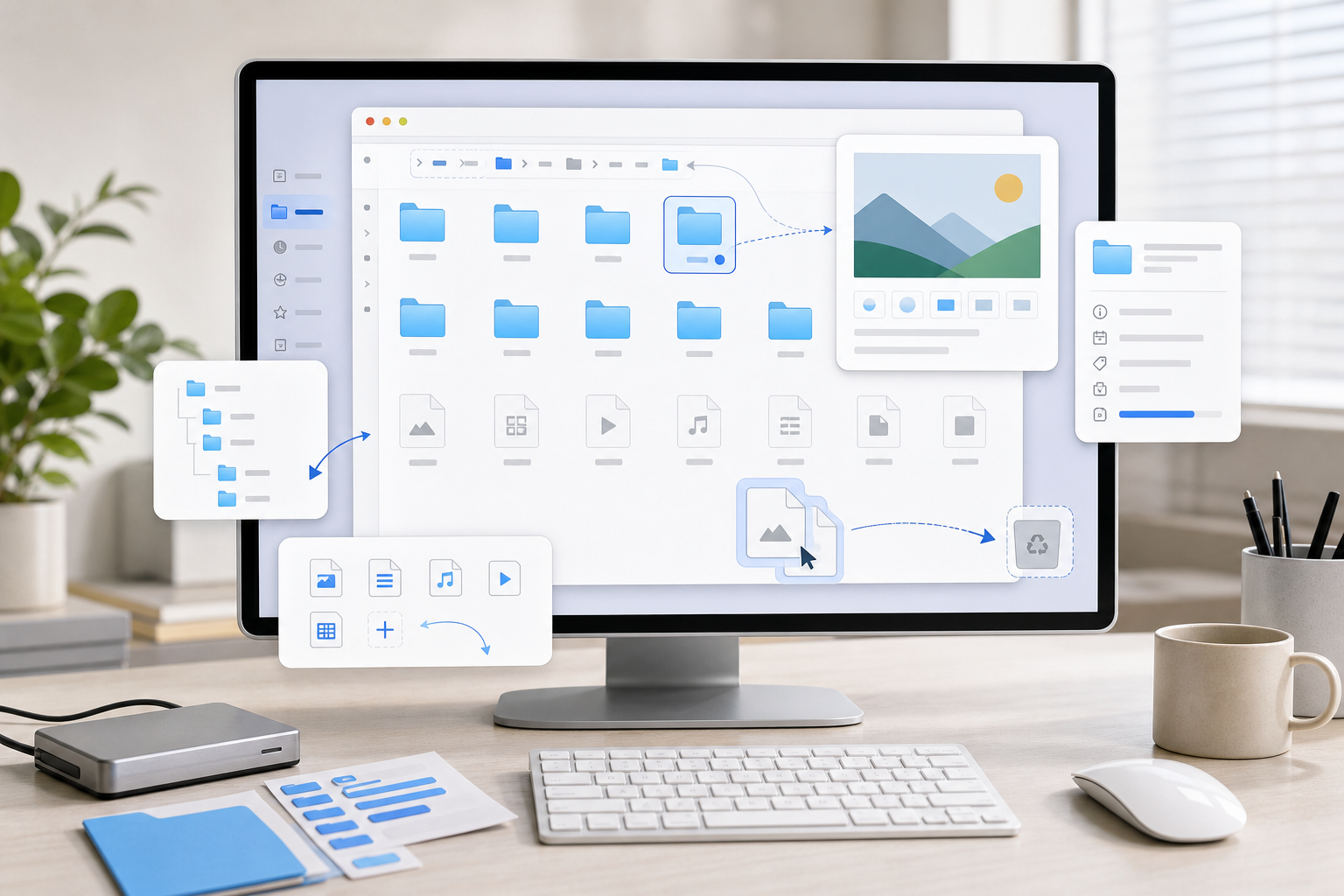
这一组围绕 Finder 和文件管理,适合整理下载文件、移动素材或快速定位文件位置。
- ⌘ + N新建窗口在 Finder 或多数 App 中新建窗口。
- ⌘ + T新建标签页在支持标签页的 App 中打开新标签。
- ⌘ + O打开文件打开文件选择窗口。
- ⌘ + I显示简介在 Finder 中查看文件大小、位置和权限等信息。
- ⌘ + D创建副本在 Finder 中为选中文件创建一个副本;如果要复制到剪贴板,请用 ⌘ + C。
- ⌘ + Delete移到废纸篓把选中的文件移入废纸篓。
- ⌘ + Shift + Delete清倒废纸篓清空废纸篓,执行前要确认没有误删文件。
- Space快速查看在 Finder 中预览文件,不必打开对应 App。
- ⌘ + ↑进入上级文件夹在 Finder 中回到当前文件夹的上一层。
- ⌘ + Shift + G前往文件夹输入路径后快速跳转到指定目录。
4. 窗口、应用与系统切换
这一组用来切换应用、管理窗口和处理系统级操作,适合同时开很多 App 的工作场景。
- ⌘ + Tab切换 App在已打开的 App 之间快速切换。
- ⌘ + `切换同 App 窗口在同一个 App 的多个窗口之间切换。
- Control + ↑打开调度中心查看所有窗口和桌面空间。
- Control + ←切换到左侧桌面切换到上一个桌面空间。
- Control + →切换到右侧桌面切换到下一个桌面空间。
- ⌘ + H隐藏当前 App把当前 App 隐藏起来,窗口不会被关闭。
- ⌘ + Option + H隐藏其他 App只保留当前 App 可见,减少桌面干扰。
- ⌘ + M最小化窗口把当前窗口收到程序坞。
- Control + ⌘ + F进入或退出全屏切换当前 App 的全屏状态。
- Control + ⌘ + Q锁定屏幕离开座位时快速锁定 Mac。

5. 截图、搜索与辅助操作
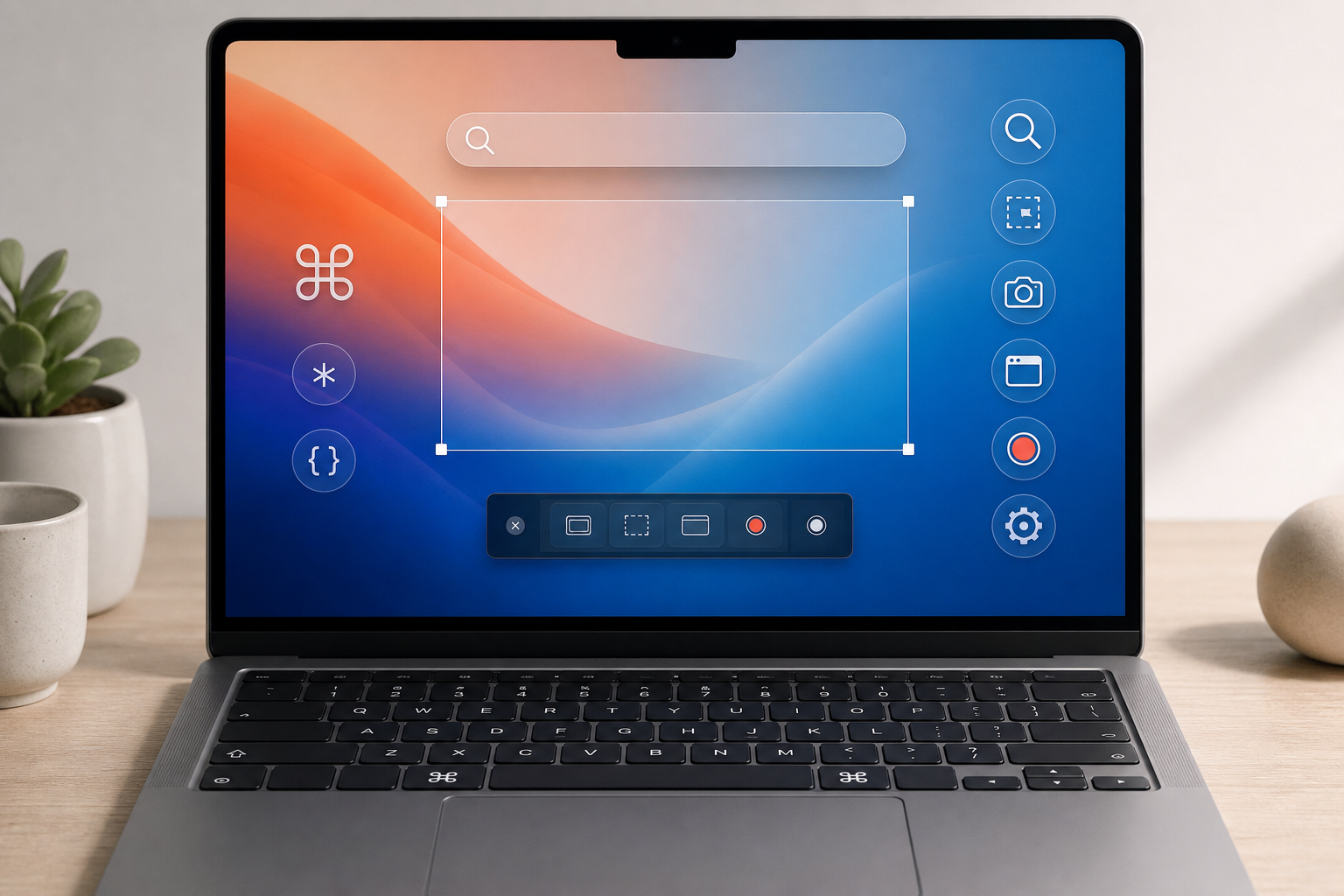
这一组覆盖截图、搜索、帮助和辅助功能,适合临时查找、记录屏幕内容或处理卡住的操作。
- ⌘ + Space打开 Spotlight搜索 App、文件,也可以做简单计算。
- Shift + ⌘ + 3全屏截图截取整个屏幕。
- Shift + ⌘ + 4区域截图拖动选择需要截取的屏幕区域。
- Shift + ⌘ + 4,然后 Space窗口截图选择某个窗口并截图。
- Shift + ⌘ + 5截图和录屏工具打开系统截图工具栏,设置录屏或保存位置。
- ⌘ + ,打开 App 设置进入当前 App 的设置窗口。
- ⌘ + Shift + /打开帮助搜索当前 App 的菜单和帮助内容,比写成问号键更清楚。
- ⌘ + L选中地址栏或搜索栏在 Safari 等浏览器中快速定位到地址栏,便于输入网址或搜索词。
- Control + ⌘ + Space打开字符检视器输入表情、符号和特殊字符。
- Option + Shift + 音量键细调音量以更小刻度调整音量。
6. 如何自定义键盘快捷键
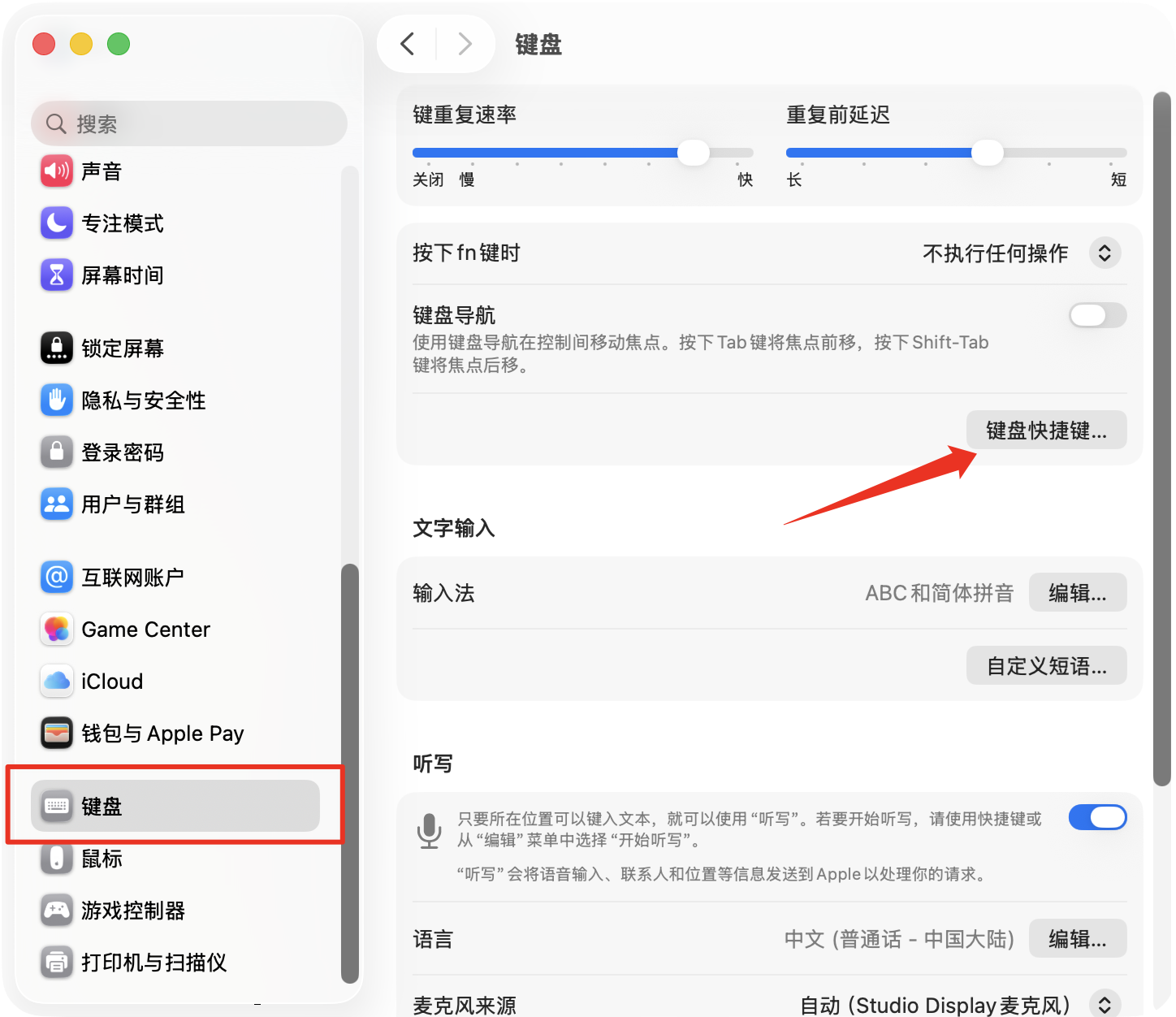
如果默认快捷键不顺手,可以在系统设置里进入“键盘”,点击“键盘快捷键”,再选择左侧分类修改已有组合键。更改前建议先记下原来的设置,避免和常用 App 快捷键冲突。